ドローンの機体登録が終わったら、いよいよフライトです。
でも、屋外で飛ばす前にもう一つ大事なそして必須のルーティンがあるのをご存じですか?
それが飛行計画の通報です。
法改正により、現在は趣味の空撮であっても、原則として飛ばすたびにDIPS2.0への通報が法律で義務づけられています。

なんだか難しそう・・・・・・
不安になるかもしれませんが、安心してください。
この記事では、スマホを使って当日その場でも5分で完了する『飛行計画の通報』の手順を、初心者向けに分かりやすく解説します。
違反による罰則やトラブルを防ぎ、ルールを守って安心してドローンを飛ばせるよう、一緒に準備していきましょう!
自己紹介
私のことを簡単に紹介させてください。
- 活動拠点 主に兵庫県内
- 愛機 DJI Mavic 2 Pro
YouTubeにドローンチャンネルも開設しているので、そちらもご視聴ください
なおさんのドローンチャンネル ←空撮動画を公開中
飛ばす前に必須!『飛行計画の通報』ってなに?
機体登録が終われば「よし、やっと飛ばせるぞ!」そうワクワクしている方も多いはず。
でも、実はドローンを屋外で飛ばすには、もう一つだけ欠かせない決まった手順があります。
それが『飛行計画の通報』です。
一言で説明すると【いつ、どこで、どの機体で飛ばすのか】をDIPS2.0(ドローン情報基盤システム)から事前に登録しておくことを指します。
なぜ通報が必要?
通報と聞くと少し物々しく感じますが、目的はとてもシンプル。空の交通整理のためです。
同じ時間に、同じ場所で、複数のドローンがバラバラに飛んでいたら事故(衝突)が起こるかもしれません。
仲間内だけならそうでもないでしょうけど、人気スポットならたくさんの方が空撮に訪れている可能性は捨てきれません。
そこで国が情報を一括管理することで、近くで別の方が飛ばそうとしているときのに「誰か先客がいるな」と気づけるように、安全に飛ばせる仕組みになっています。
機体登録とは別物!
機体登録が済めば大丈夫!というのはよくある勘違いです。
- 機体登録
ドローンの「ナンバープレート」を取得すること(1度登録すればOK) - 飛行計画の通報
「ドローンを飛ばしますよ」と事前告知すること(飛ばすたびに必要)
車の免許やナンバーがあっても、道路工事をする際に「道路使用許可」が必要なのと同じようなイメージです。
注意
特定飛行に該当しない場合でも、他の無人航空機との衝突回避や安全確保のため、DIPS2.0(ドローン情報基盤システム)での計画通報が推奨されています。
義務ではないにしろ【推奨される】となっているので、原則として全てのフライトが通報の対象と思ってください。
「趣味で飛ばすだけだからいいよね・・・・・・」この場合でも、屋外で飛ばすなら通報するというのは必須の作業だと覚えておきましょう!
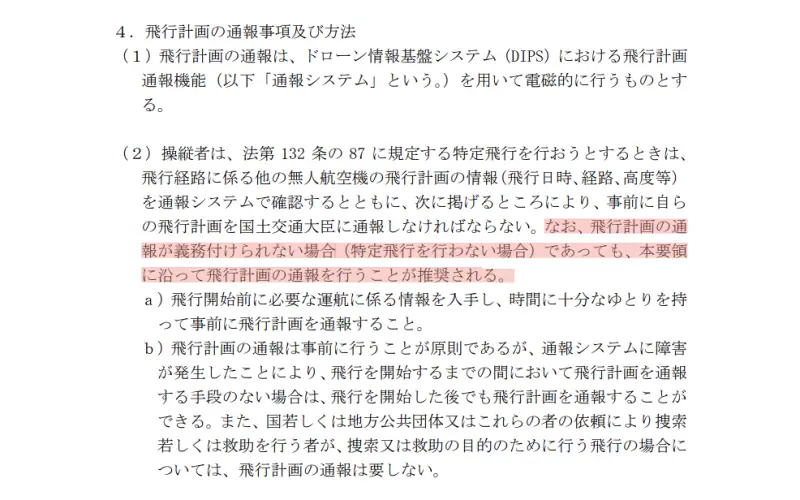
『義務』は赤信号。(止まらないと違反です)『推奨』は、車の運転をするときの「早めのライト点灯」のようなもの。
法律で決まってない場面でも、周りのドローンとぶつからないために『推奨』に従って通報しておくのがプロパイロットの心得です。
通報しないとどうなる?(罰則とリスク)

ちょっと河川敷で練習するだけなら、通報しなくてもいいでしょ
そう思う方もいると思いますが、実は通報なしで飛ばすのはかなりハイリスクです。
法改正により、飛行計画の通報は義務となっており、守らなかった場合かなり厳しいルールが適用されます。
※2022年12月5日の改正航空法にょり義務化
あわせてチェック!
『飛行計画の通報』は航空法のルールですが、もし河川敷で飛ばす予定なら『河川法』についても知っておく必要があります。

通報はバッチリだけど河川法でNGだった・・・・・・
とならないよう、こちらの記事もあわせて読んでおくと安心です。
知らなかったでは済まない罰則
飛行計画を通報せずにドローンを飛ばすと、航空法第157の10に基づき【30万円以下の罰金】が科せられる可能性があります。
ドローンの購入金額より高い罰金を払う事態にもなりかねないので、これは避けたいですよね。
警察に通報されるケースも増えています!
最近ではドローンの音がしたり、飛ばしているのを見て「許可を得て飛ばしているのかな?」と気にする一般の方や、パトロール中の警察官から声をかけられるケースがあります。
そんな時でも、スマホの画面で【通報済】の画面を提示できれば信頼してもらえるし、トラブルになることも避けれます。
反対に通報していない場合、その場で飛行を中止させられたり、事情を聞かれるなど、楽しいドローンライフが台無しになってしまいます。
私もドローンを飛ばしていると、声をかけられることは何度かありました
衝突事故のリスク
罰金以上に怖いのは、他のドローンやヘリコプターとの衝突です。
通報をしておくことで、他の操縦者からあなたの存在が見えるようになります。
- 自分を守るため
他の機体(操縦者など)に自分の居場所を知らせる - 相手を守るため
近くで飛ばしている人がいないか事前に確認できる
飛行計画の通報は、あなたと愛機、そして周りの安全を守るための大切なステップです。
事前準備 これだけは手元に用意しよう
「飛行計画の通報をやろう!」と操作を進めている途中で、「あの情報がない!」と手が止まるのはイヤですよね。
スマホでサクッと終わらせるために、まずは以下の4点セットを準備してください。
この4点セットがあれば、あとは画面の指示に従って入力していくだけです
- DIPS2.0のログイン情報
- ログインID
- パスワード
機体登録の時に使ったアカウントと同じものです。保存されているならすぐに呼び出せるようにしておいてください。
- 申請管轄の許可証
- 飛行許可番号(阪空運第○○○○号または東空運第○○○○号など)
飛行場所や飛行方法によって入力する必要があります。
- 飛行許可番号(阪空運第○○○○号または東空運第○○○○号など)
- 飛行場所の正確な位置(住所または地図)
- 具体的にどこから離陸するか
- どの範囲を飛ばすのか
住所がわかるなら入力もスムーズです。分からない場合でも、GPSで現在地から指定もできるので安心してください。
- 飛ばす予定の時間(スケジュール)
- 〇時〇分~〇時〇分までという時間
余裕を持った時間を計画しておくのがコツです。ちなみに予定時間より早く終わっても特に問題ありません。
※準備や片付けの時間を考慮した時間を含めて計画
- 〇時〇分~〇時〇分までという時間
まだ機体登録をしていない方へ
飛行計画の通報をおこなうには、ドローンの『機体登録番号』が必要になってきます。
まだ番号を持っていない、または登録手順が不安という方は、先に以下の記事を参考に登録を済ませておきましょう。
スマホで完結する手順をまとめています。
スマホで飛行計画の通報 全ステップ解説
いよいよ本番!スマホ片手に操作するステップに入りましょう。
DIPS2.0の画面は項目が多くて少し身構えてしまいますが、やることは意外とシンプルです。
ここからは、実際にスマホ画面を操作する手順を追っていきます。
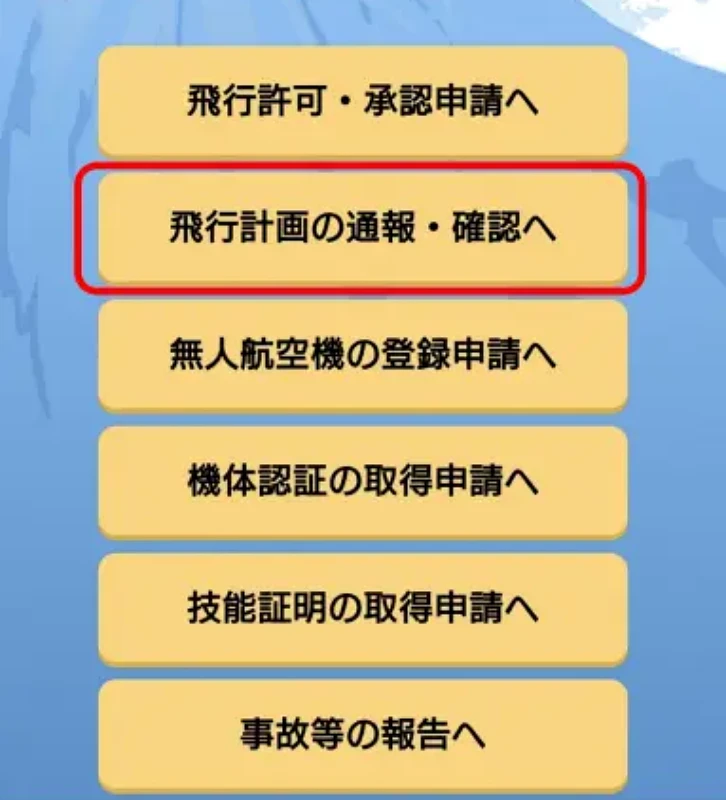
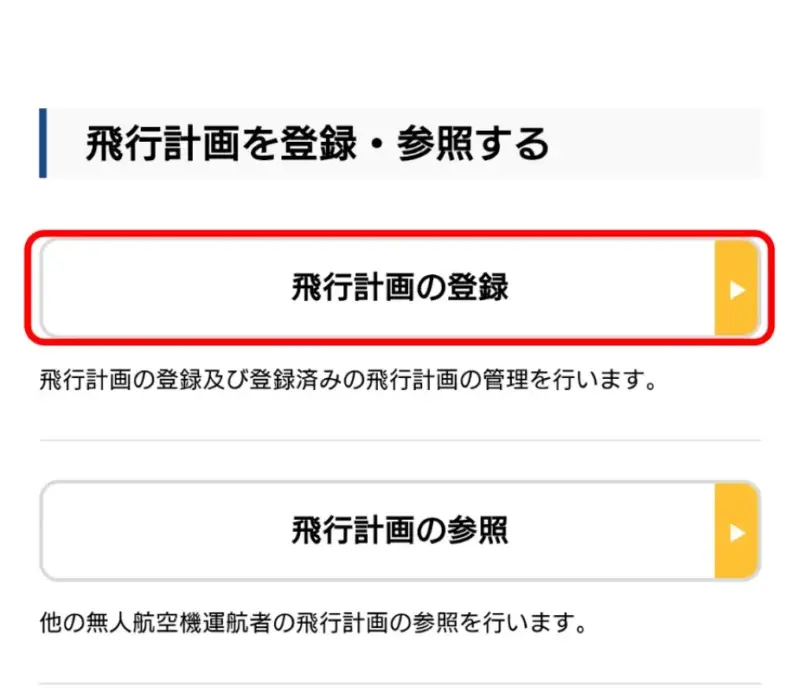
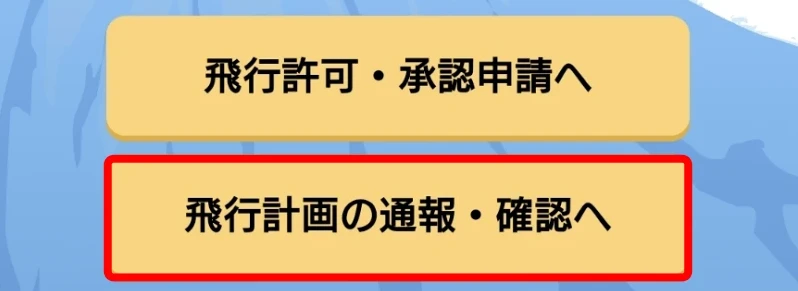
操作を始める前にDIPS2.0へログインしてトップ画面のメニューから 飛行計画の通報・確認へ をタップ → 次に 飛行計画の登録 をタップしてください。
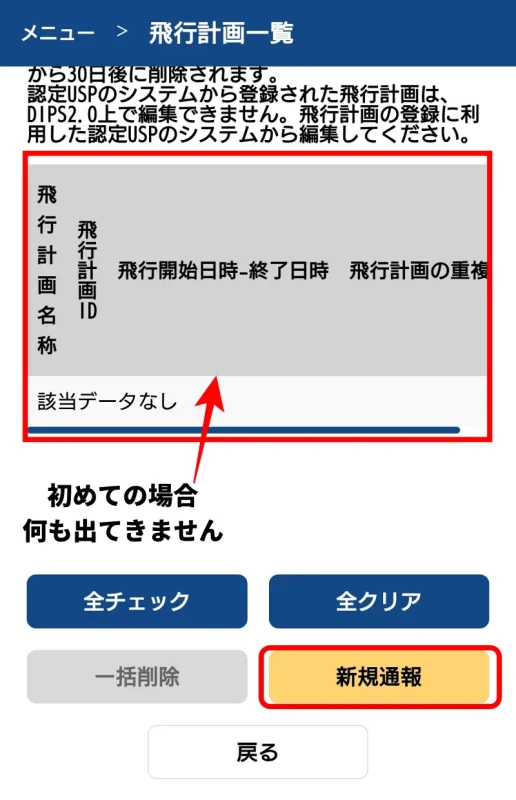
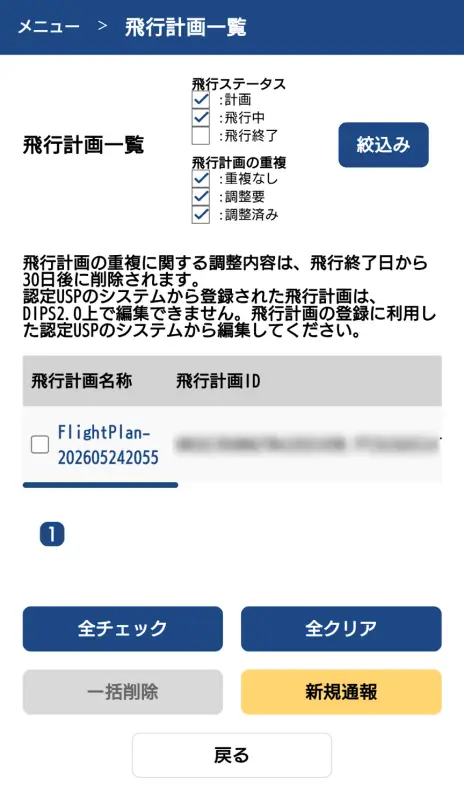
次に飛行計画一覧の画面が表示されるので 新規通報 をタップします。
※初めて飛行計画の通報をおこなう場合、一覧には何も出てきません。
飛行範囲の指定
新規通報をクリックすると、一番上に地図が表示され、その下に各項目がズラッと並んでいます。
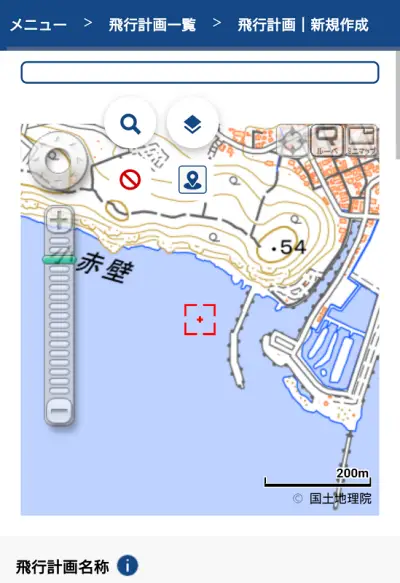
一番上に表示された地図には、あなたが飛ばす予定の飛行範囲を地図上に指定します。
実際ここが一番の山場かもしれません、他の項目は選択するか入力するかなので
PC上なら範囲を選択して指定しやすいですが、スマホ上でおこなうには少し慣れが必要です。
こちらは画像(写真)より操作している動画をみたほうが分かりやすいので、以下の動画をご覧ください。
飛行範囲設定をおこなう地図画面上にある4つのアイコン(左上)について、以下の記事で解説しています
【図解】スマホ画面の地図画面にあるアイコン(4つ)の役割と便利な使い方
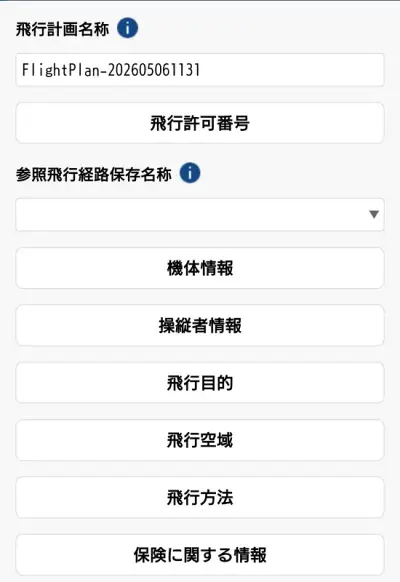
飛行計画名称
こちらの項目は題名みたいなもので、わかりやすい名前を付けておくもよし、デフォルトのままでもかまいません。
デフォルトでは、アクセスした日時が名称として自動入力されます。
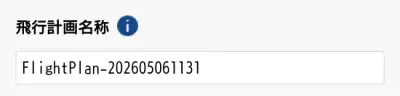
FlightPlan-202605061131ならば 2026年05月06日11時31分を数字だけにした感じです。FlightPlanの部分を、地域の名称に変えるのもありかなと思います。(個人的に)
飛行許可番号

飛行許可番号とは、国土交通省から特定飛行に必要な承認・許可を得られた際に発行される固有の番号です。
個別・包括申請で承認・許可を得ている方なら 阪空運第○○○○号または東空運第○○○○号 など記載された申請管轄の許可証を得ているはずです。
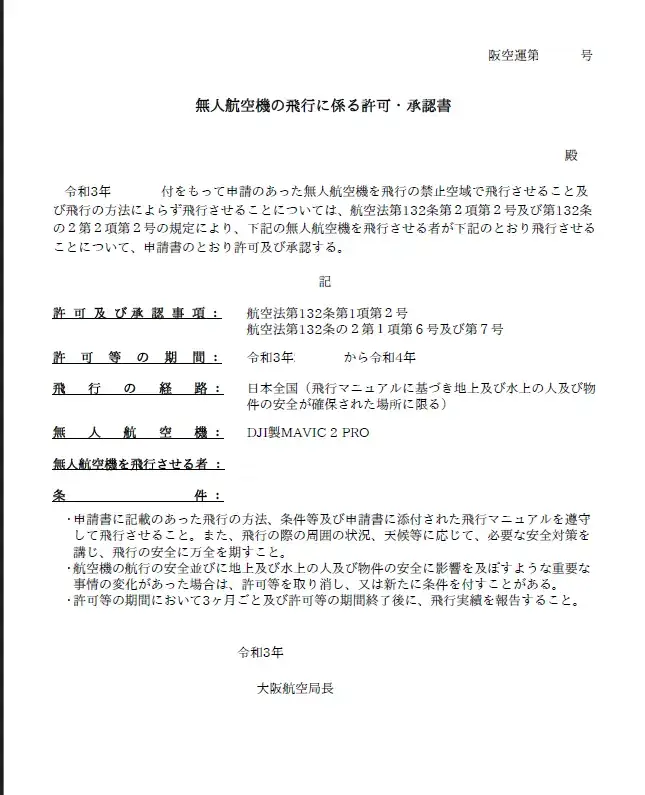
上図は以前に私が申請したものです、向かって右上に記載されているのが飛行許可番号になります。
許可証を得ている方は、ここの番号を直接入力またはプルダウンより選択してください。
※DIPS2.0で申請している方はプルダウンに表示されます
プルダウンより選択した場合 許可書発行日 許可等の期間(自) 許可等の期間(至) へは自動で入力されます。
入力が完了すれば 登録 をタップします。
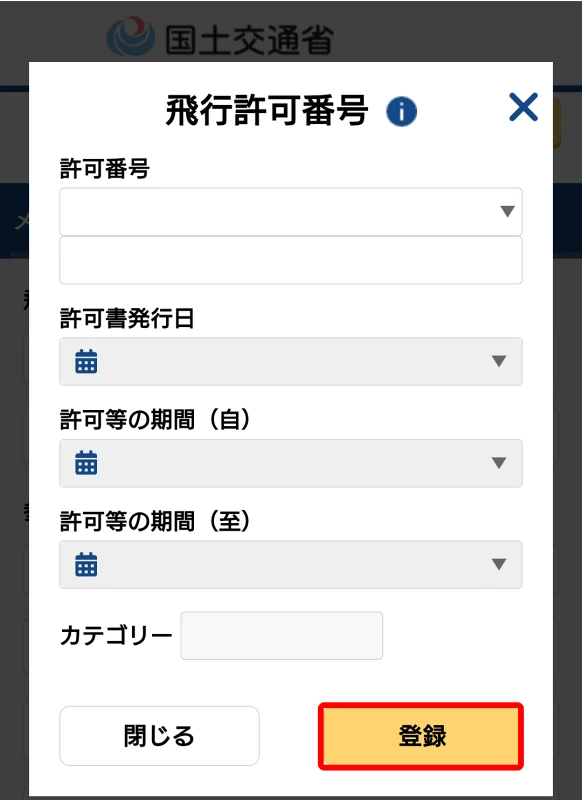
カテゴリー Ⅰなら空白でも問題ありません。カテゴリーについては以下の表をご覧ください。
| カテゴリー | リスク | 特定飛行 | 許可・承認 |
|---|---|---|---|
| カテゴリー Ⅰ | 低 | 該当しない | 不要(ルール遵守のみ) |
| カテゴリー Ⅱ | 中 | 該当する | 必要(DIPSで申請) |
| カテゴリー Ⅲ | 高 | 該当する | 必要(DIPSで申請) |
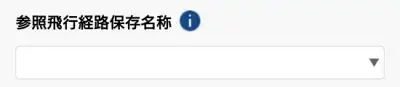
参照飛行経路保存名称
ここは、初めての方なら空白でOKです。以前に飛行計画を登録している方は、プルダウンより選択できます。
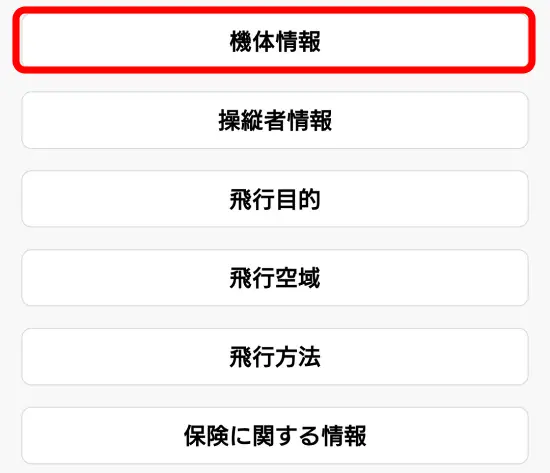
機体情報
機体情報をタップします。
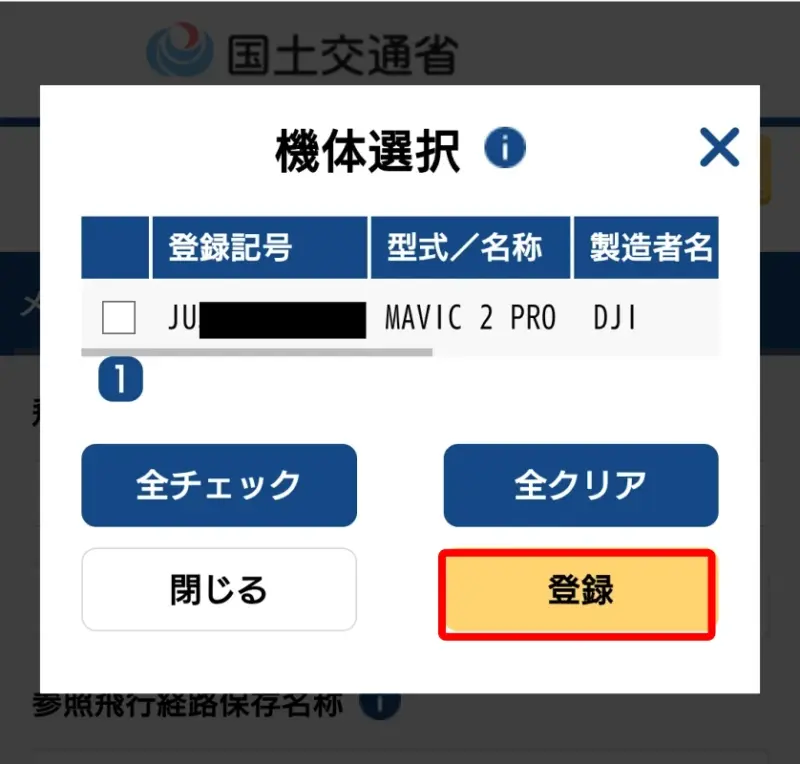
機体選択に表示されている、飛行予定の機体にチェックを入れて 登録 をタップします。
※複数の機体を登録していれば、登録している機体全てが表示されます。
機体が表示されていない!
ここで機体選択に何も表示されていないなら、DIPS2.0で機体登録が完了していない可能性もあります!
機体登録の手順は以下の記事をご覧ください
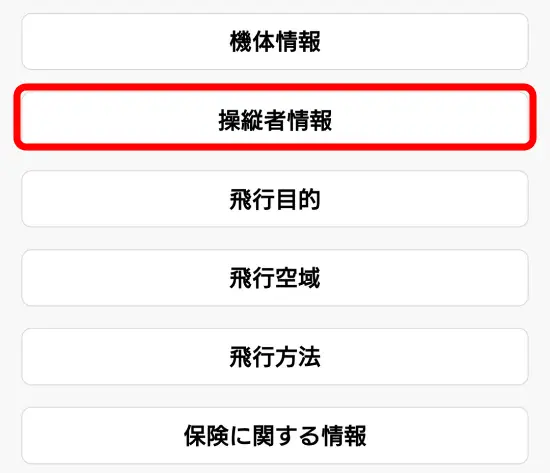
操縦者情報
操縦者情報をタップします。
操縦者選択に表示されている、飛行させる人にチェックを入れて 登録 をタップします。
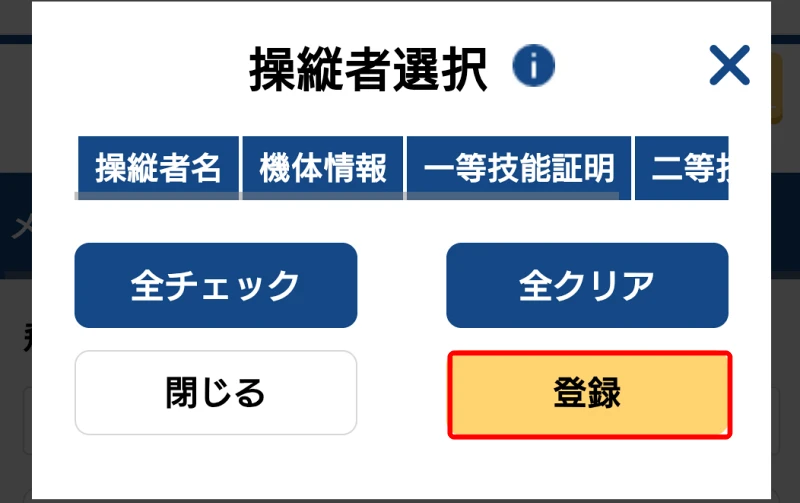
操縦者が表示されていない!
ここで操縦者選択に操縦者が表示されていないなら、DIPS2.0で操縦者の登録をおこないましょう。
操縦者登録の手順は以下の記事をご覧ください
飛行目的
飛行目的をタップします。
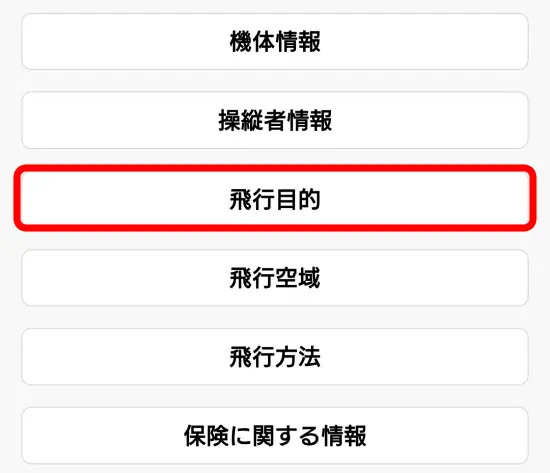
業務か業務以外かでチェックする項目を選択します。
飛行目的にあった項目にチェックを入れて 登録 をタップします。
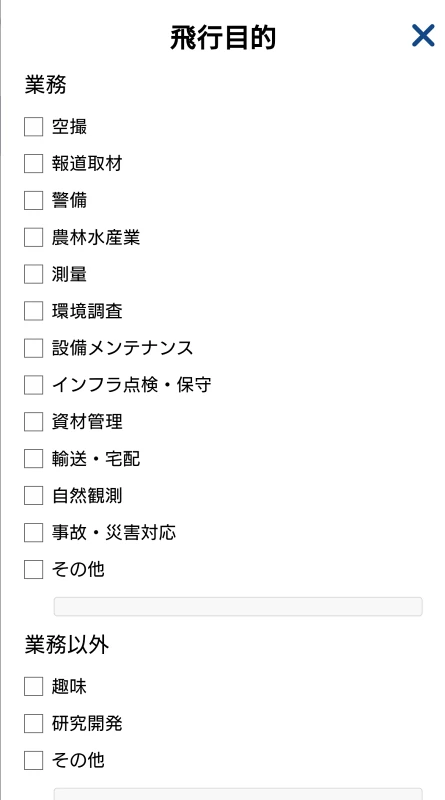
趣味で飛行させる場合、包括申請ではなく個別申請となります。個別申請は都度、申請が必要なので注意してください。
包括申請されている方は、業務の中から飛行目的を選択するようになります。
飛行空域
飛行空域をタップします。
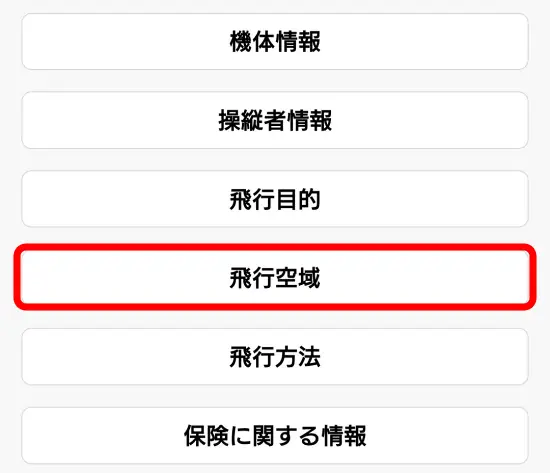
飛ばす場所に該当する項目にチェックして 登録 をタップします。
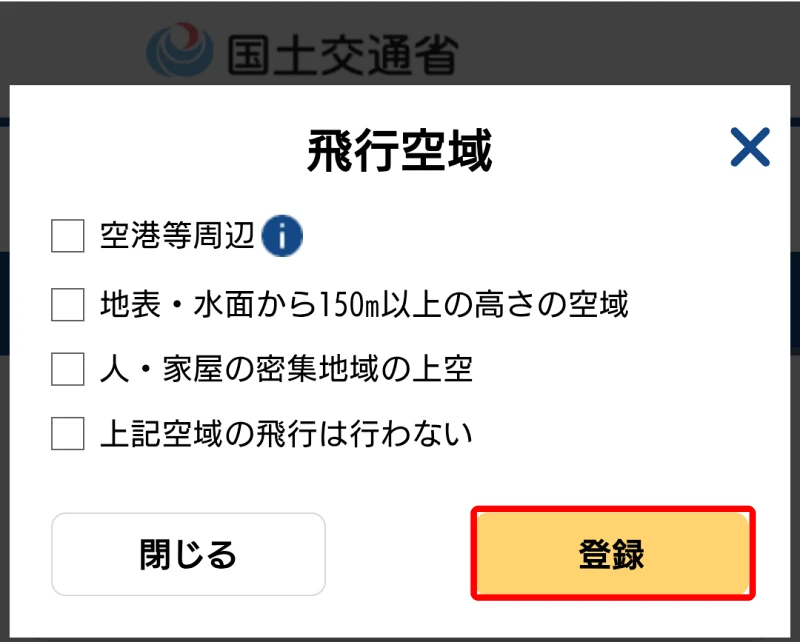
- 空港等周辺
- 地表・水面から150m以上の高さの空域
- 人・家屋の密集地域の上空
上記3項目は特定飛行にあたります。特定飛行をおこなわないなら【上記空域の飛行は行わない】にチェックしてください
飛行方法
飛行方法をタップします。
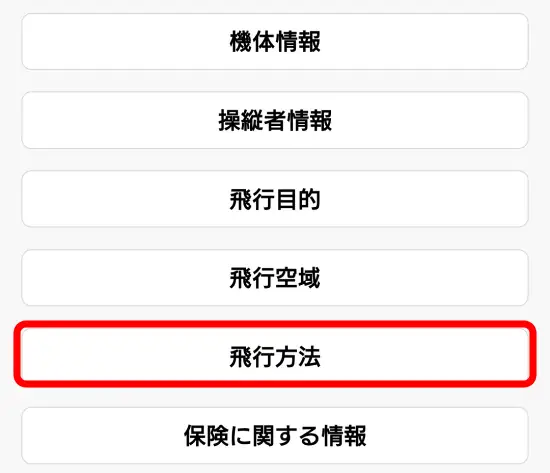
どんな飛ばし方をするかで、該当する項目にチェックして 登録 をタップします。
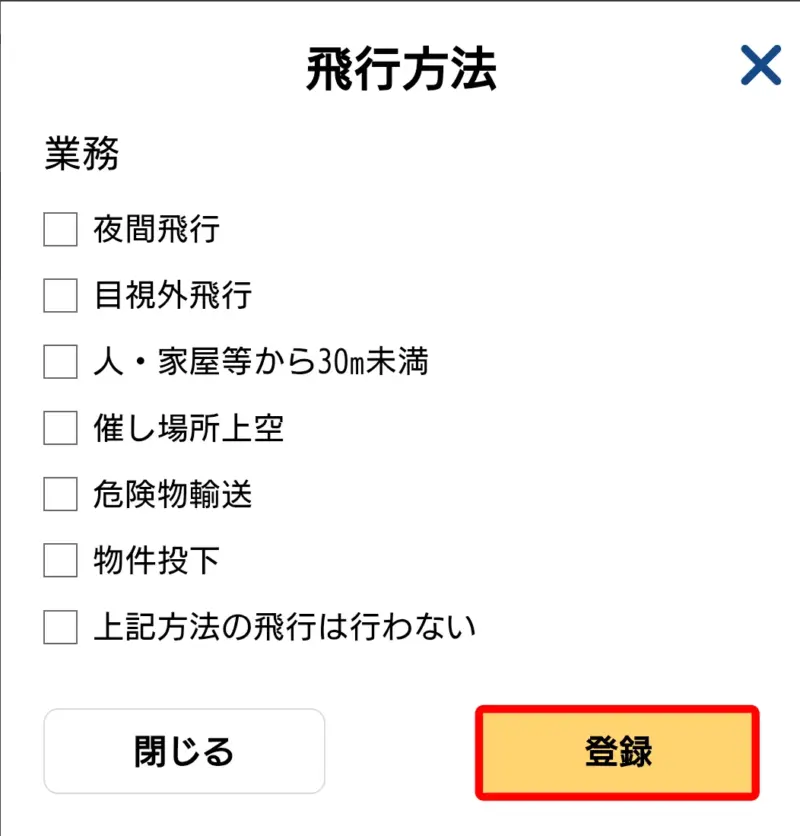
- 夜間飛行
- 目視外飛行
- 人・家屋から30m未満
- 催し場所上空
- 危険物輸送
- 物件投下
上記6項目は特定飛行にあたります。特定飛行をおこなわないなら【上記方法の飛行は行わない】にチェックしてください
あわせてチェック!
『飛行計画の通報』は航空法のルールですが、もし特定飛行で飛ばす予定なら『許可及び承認』についても知っておく必要があります。
通報はバッチリだけど特定飛行でNGだった・・・・・・
とならないよう、こちらの記事もあわせて読んでおくと安心です。
保険に関する情報
保険に関する情報をタップします。
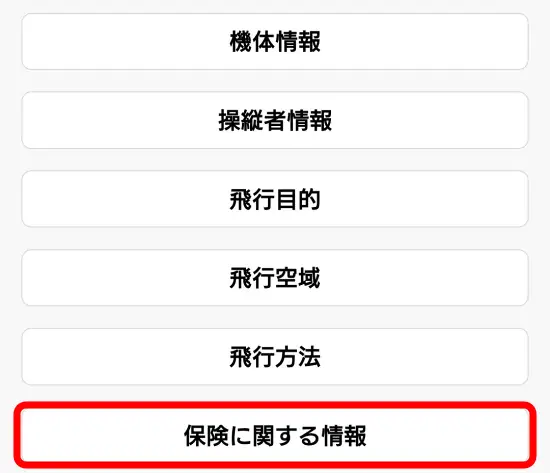
保険に加入している方は、ここで保険内容を入力します。
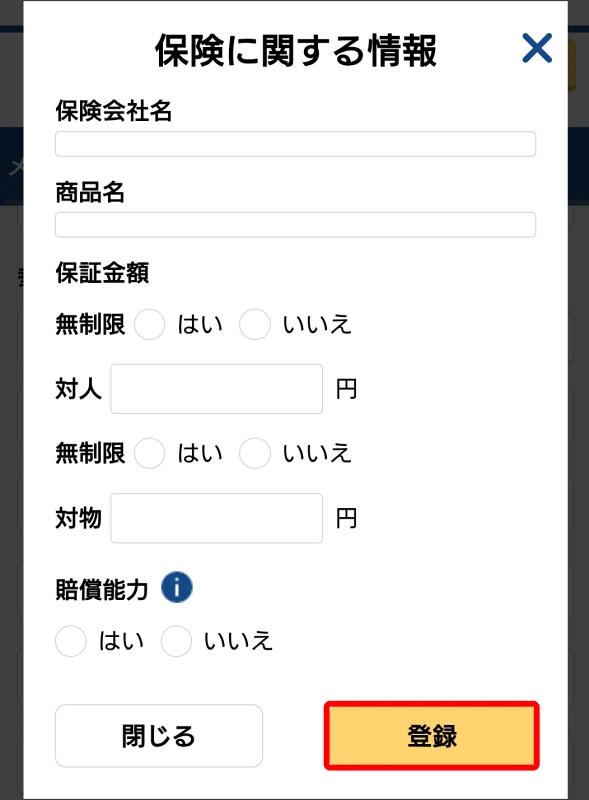
| 項目 | 詳細 |
|---|---|
| 保険会社名 | 加入している保険会社名を入力 |
| 商品名 | 加入している保険の商品名を入力 (例 エアロエントリーなら『DJI無償付帯賠償責任保険』) |
| 保証金額 | 対人・対物に対しての保証金額 無制限なら「はい」にチェック 「いいえ」なら保証金額を入力 |
| 賠償能力 | 自己負担で賠償責任を負えるなら「はい」にチェック 保険加入者は「いいえ」にチェックしてください |
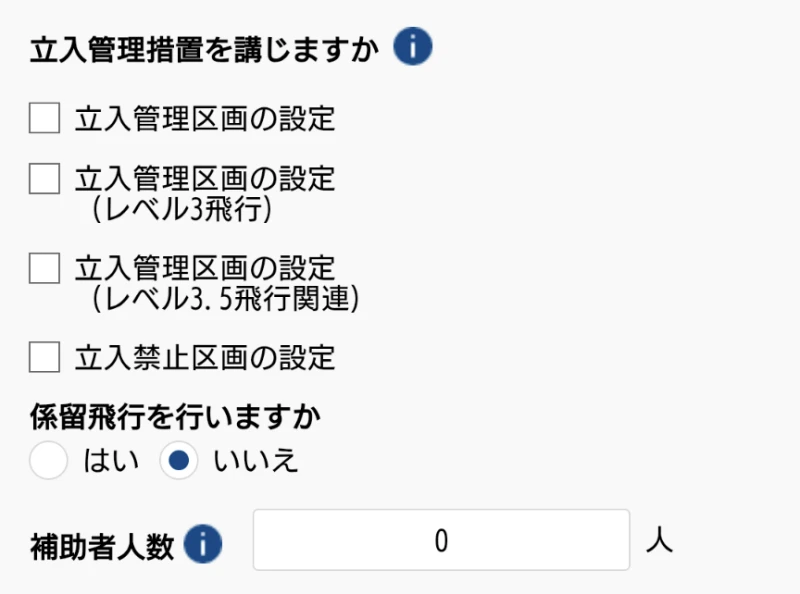
立入管理措置
立入管理措置についてチェックを入れていきます。
立入管理措置とは
ドローンを飛ばす範囲内(飛行経路)に第三者が立ち入らないようにする対策や手続きのことです。
特定飛行をおこなうのであれば、立入管理措置が必要となります。カテゴリーで言うと・カテゴリーⅡ・カテゴリーⅢがそれにあたります。
特定飛行をおこなわない(カテゴリーⅠ)なら必要ありません。
出発地と目的地
出発地と目的地を入力します。
それぞれに地名または固有名称を入力してください。
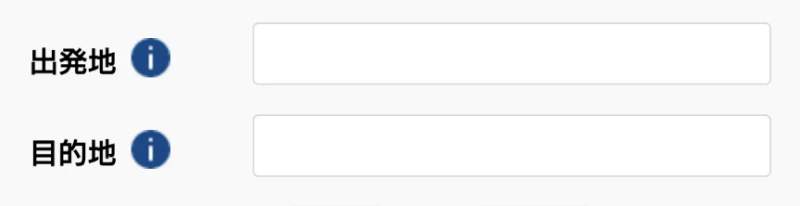
- 出発地とは
飛行開始地点になります - 目的地とは
飛行終了地点になります
時間の設定
最大飛行時間や所要時間、開始日時、終了日時など、いつ飛ばすのかを設定します。
カレンダーまたはプルダウンから日付と時間を選択してください。
準備や片付けを含めて、余裕を持った時間に設定しておくと現地で焦らずに済みます。
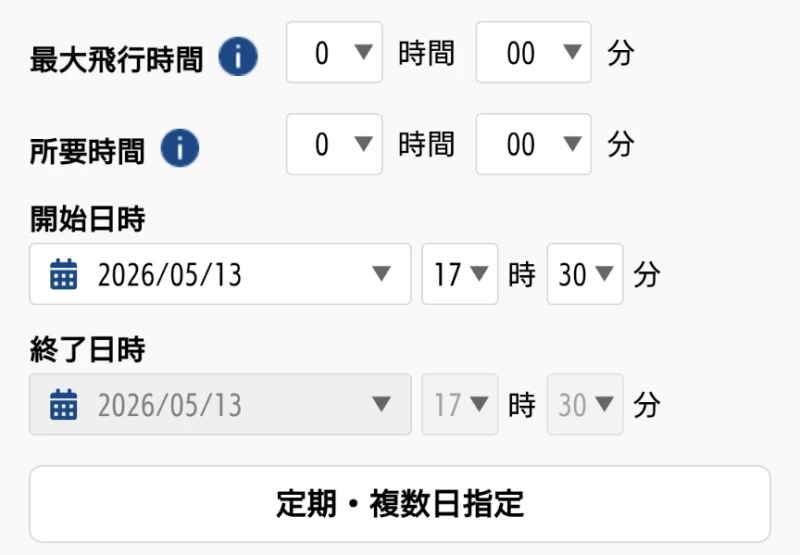
- 最大飛行時間
飛行予定の機体の最大飛行時間(バッテーリー1つで) - 所要時間
実際に飛行させる時間 - 開始日時
飛行開始予定の日時 - 終了日時
飛行終了予定の日時
※所要時間で入力した時間が、開始日時にあわせて終了日時に反映されます
飛行速度と飛行高度
飛行速度と飛行高度を入力します。
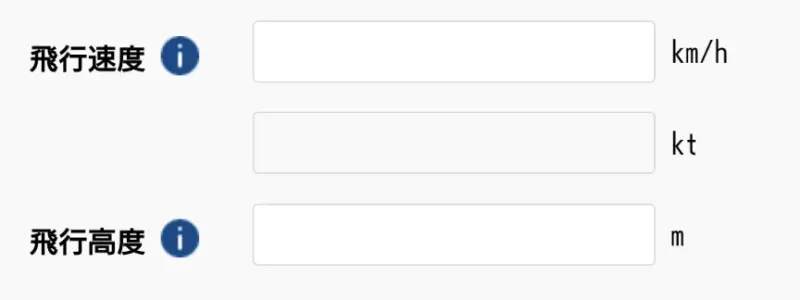
- 飛行速度
飛行予定の機体の最大飛行速度を入力 - 飛行高度
地表からの高度を入力(最大高度)
注意する点は、高度が150m以上になる飛行であれば特定飛行となり『飛行の許可申請』が必要になります。
連絡先
ここでは、何かがあったとき(事故・トラブル)に連絡が取れる、連絡先情報を入力します。
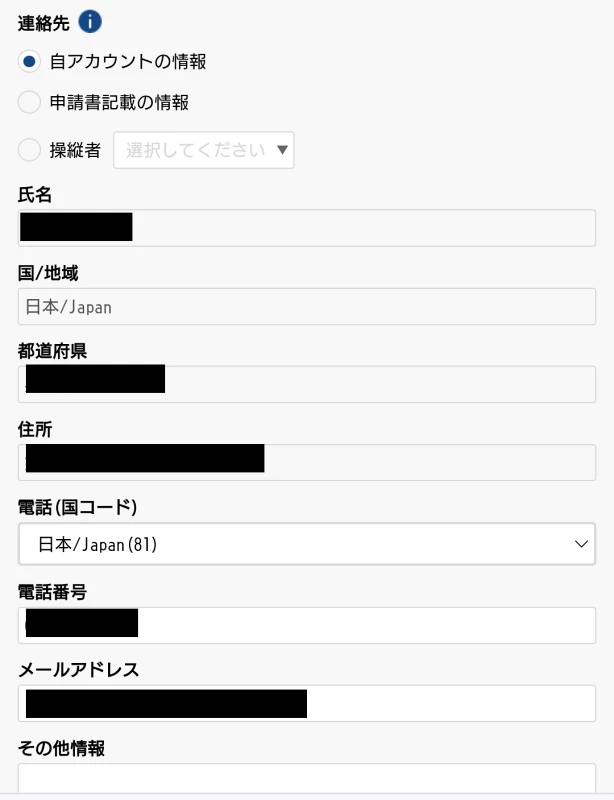
ほとんどの方は自アカウントの情報を入力すると思います。
申請書記載の情報または操縦者の情報であれば、そちらを選択して入力してください。
必ず連絡の取れる連絡先情報を入力しましょう。
飛行計画の登録
最後に入力した内容を確認して、間違いがなければ 登録 をタップします。
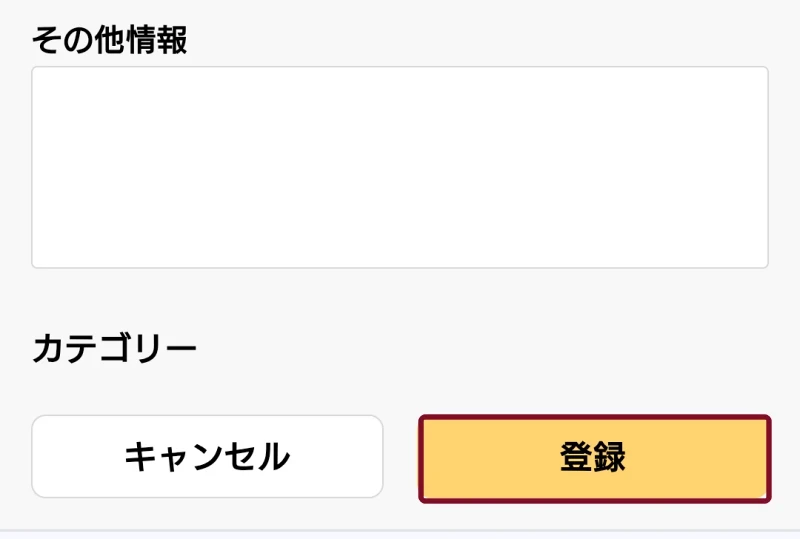
登録に関するメッセージが表示されるので OK を押します。
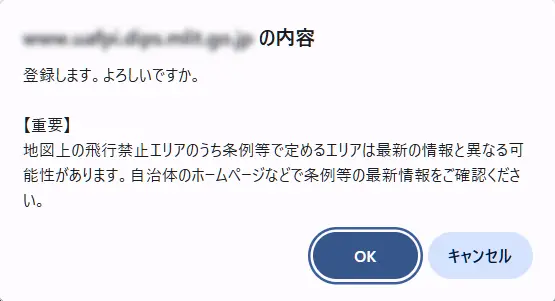
飛行計画一覧の画面に飛行計画が登録(表示)されていれば完了です
登録に関するメッセージ(その他)
他の通報者と飛行計画が重複している場合、飛行計画が特定飛行に該当する場合は以下のメッセージが表示されます。
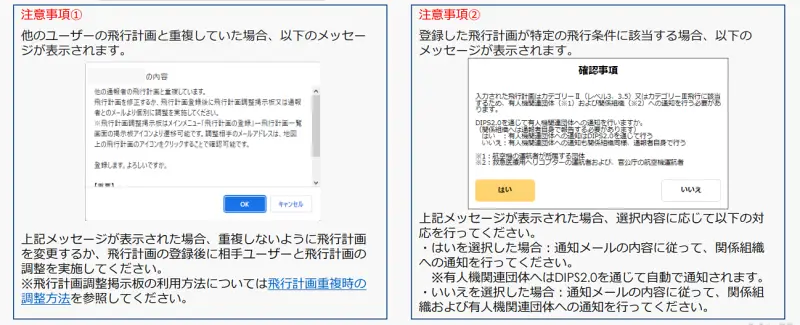
出典:ドローン情報基盤システム 操作マニュアル
飛行計画の重複は確認することができます。詳しくは以下の見出しで説明します。
「こんな時どうする?」通報時のよくある悩み(質問)解決
はじめて飛行計画を通報するとき、いざ飛ばそうとしたときに浮かんでくる【よくある質問】をまとめました。
当日の直前にスマホから通報しても間に合う?
直前でも間に合います!
通報ボタンを押したときにシステムに反映されるので、極端に言えば【現地についてドローンを取り出す前】にスマホから通報しても法律上は問題ありません。
ただし、場所によっては電波の入り具合が悪い、直前なので通報に手間どったりすることもあるので、自宅などで事前に済ませておくのが一番安心です。天候によって(雨や強風)中止になった場合、通報は取り消すべき?
中止になった場合は、通報を取り消す(削除)のが正解です。
取り消しはDIPS2.0にログインし、飛行計画の一覧から取り消したい飛行計画を選択して削除できます。
消し忘れても罰則はありませんが、他の方が計画を確認した時に「誰か飛ばしている?」と混乱させる原因にもなるので早めに削除しておくのが無難です。予定より時間がずれたときは?
予定していた時間より遅れる(長引くなど)場合、変更手続きか再通報が必要です。
早く終わる分には問題ありませんが、通報した時間を超えて飛ばし続けるのはルール違反に!(通報なしで飛行するのと同じ)
なので、少し余裕を持った時間で通報をおこなうのがベストです。目視外や夜間でなくても(特定飛行以外でも)通報は必要?
原則としてすべてのフライトで必要です。
令和4年(2022年)の法改正以降、目視内・日中のフライトであっても飛行計画の通報は法律上の『義務』となっています。
あわせてチェック!他人の飛行計画を見る方法
DIPS2.0で自分の飛行計画を通報すると、システム上の地図に自分のフライト予定エリアが表示されるようになります。
これは裏を返せば【他の人がどこで飛ばそうとしているのかが丸わかり】ということです。
せっかく空撮場所を決めて出かけたのに、「他の人がいて飛ばせなかった」とならないよう、事前に周りの状況をチェックするようにしましょう。
他人のフライト予定をチェックする手順
やり方はとても簡単です。
DIPS2.0にログインし 飛行計画の通報・確認へ をタップします。
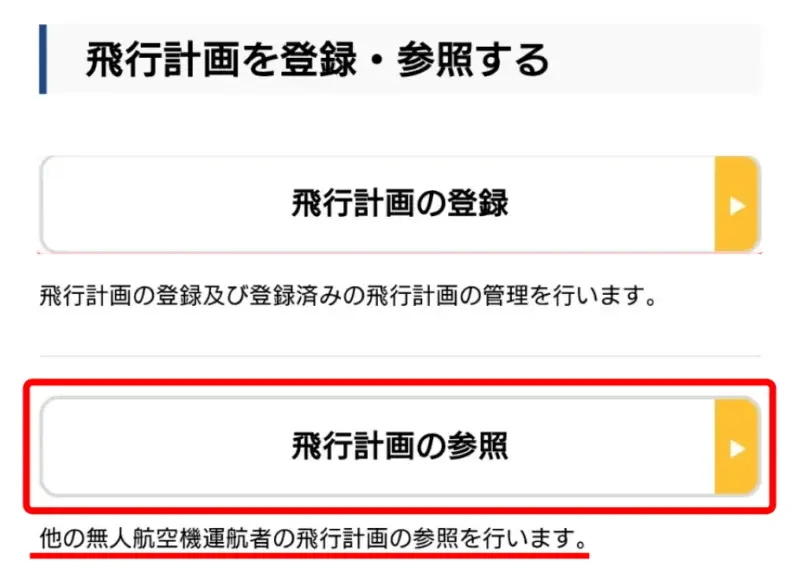
次に 飛行計画の参照 をタップします。
調べたい飛行計画の開始日時と終了日時を選択して 検索 をタップします。
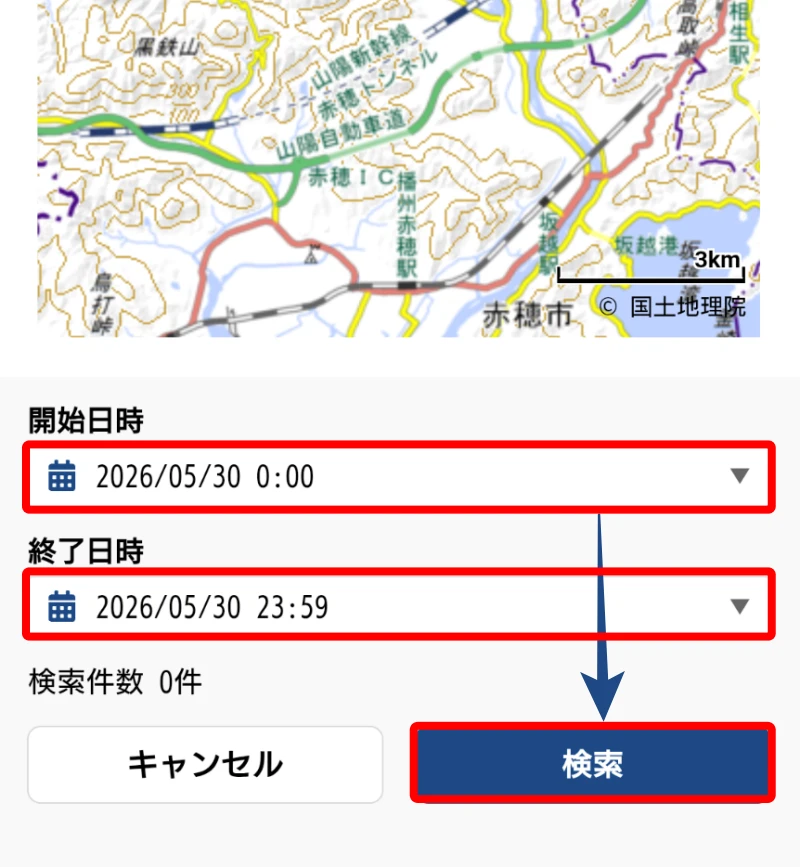
検索 をタップすると、画面上にいくつかの円や四角形の枠が表示されます。
※赤矢印を参照
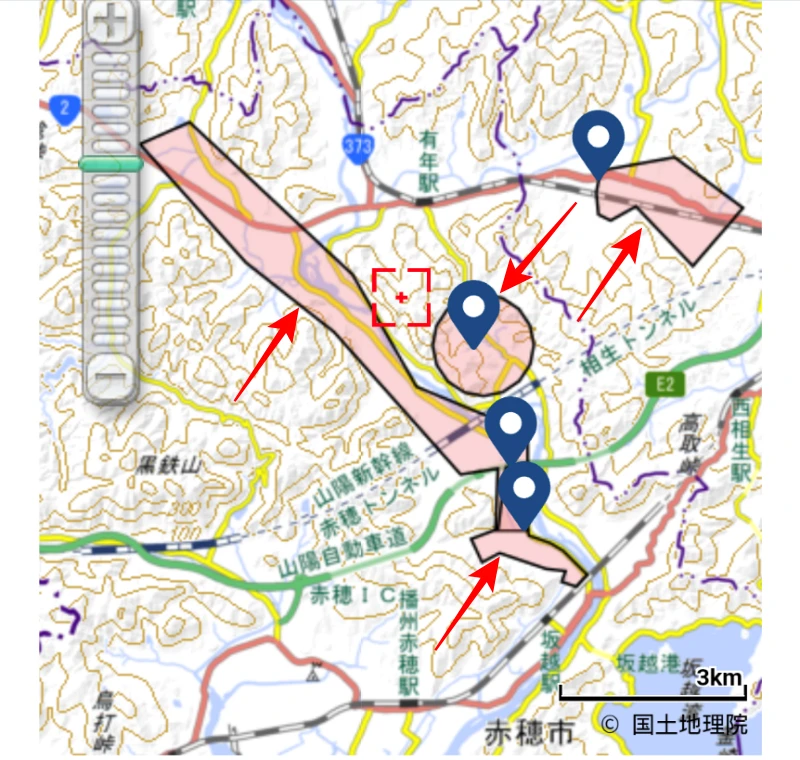
この円や四角形の枠が、その日に他のパイロットが通報している飛行計画エリアになります。
マップを見るときの注意点とマナー
アナタが飛ばしたいエリアと、他の人のエリアが重なっていたら以下の点に注意してください。
- 時間が被ってないか確認する
飛行エリアをタップすると、その人が【何時から何時まで飛ばすか】の詳細が確認できます。時間がずれていれば問題ありません。
もし時間が被っていた場合
- 場所を少し変える(ずらしてエリアが被らないようにする)
- 時間の変更を検討する
同じ場所、同じ時間での飛行は衝突のリスクが非常に高くなります!
飛行計画のシステムをうまく利用して、お互いの計画を確認したり、譲り合って安全に楽しみましょう。
まとめ
飛行計画の通報、お疲れさまでした。
飛行計画の通報 と聞くとなんだか難しく感じますが、一度スマホでの操作に慣れてしまえば、出かける前のたった5分で完了する簡単なルーティンです。
最後に、ドローンを大空へとびだたせるまでのロードマップをおさらいしておきましょう。
| ステップ | やること | 関連する法律・ルール |
|---|---|---|
| Step 1 | 機体の登録&リモートIDの設定 | 航空法(まずはここから!) |
| Step 2 | 飛ばす場所のルール確認 | 河川法、市町村の条例など |
| Step 3 | 飛行計画の通報(今回の内容) | 航空法(フライトの直前でOK) |
| Step 4 | 安全第一でフライトを楽しむ! | 周囲へのマナーと配慮 |
面倒に感じる手続きも、全てはあなたの大切なドローンと周りの安全を守るための大切なステップです。
ルールをバッチリ守ったうえでのフライトは心の底から100%楽しむことができますよ
おすすめ記事
飛行計画の通報が完了すれば、いよいよ実際にドローンを飛ばしに行きましょう。
現地についてからの流れや、安心して飛ばせるスポットについては以下の記事を参考にしてください。
飛ばせるスポットでは、私が訪れて経験した情報をギュッとまとめています。
飛ばすだけでも楽しいドローン。でも、「空からの視点」これをマスターすると、その楽しさは何倍!いえ何百倍にも広がります。
ぜひお出かけの参考にしてみてくださいね。
登録完了!すぐに飛ばせる兵庫・京都のおすすめドローンスポット