
飛行計画の通報をおこなうときに出てくる地図画面に、4つのアイコンが表示されています。
この4つのアイコン、飛行範囲の設定をするにあたり非常に重要なものなんです。
4つのアイコンの意味を正しく理解して飛行計画をおこなわないと、思わぬトラブルに巻き込まれる危険性があります!
今回の記事は、地図上の4つのアイコンの役割や使い方を初心者向けに分かりやすくたくさんの図解付きで解説します。
迷うことなくスムーズに飛行範囲の設定をおこない、一緒に飛行計画の通報を完了させましょう!
飛行計画通報の全手順
自己紹介
私のことを簡単に紹介させてください。
- 活動拠点 主に兵庫県内
- 愛機 DJI Mavic 2 Pro
YouTubeにドローンチャンネルも開設しているので、そちらもご視聴ください
なおさんのドローンチャンネル ←空撮動画を公開中
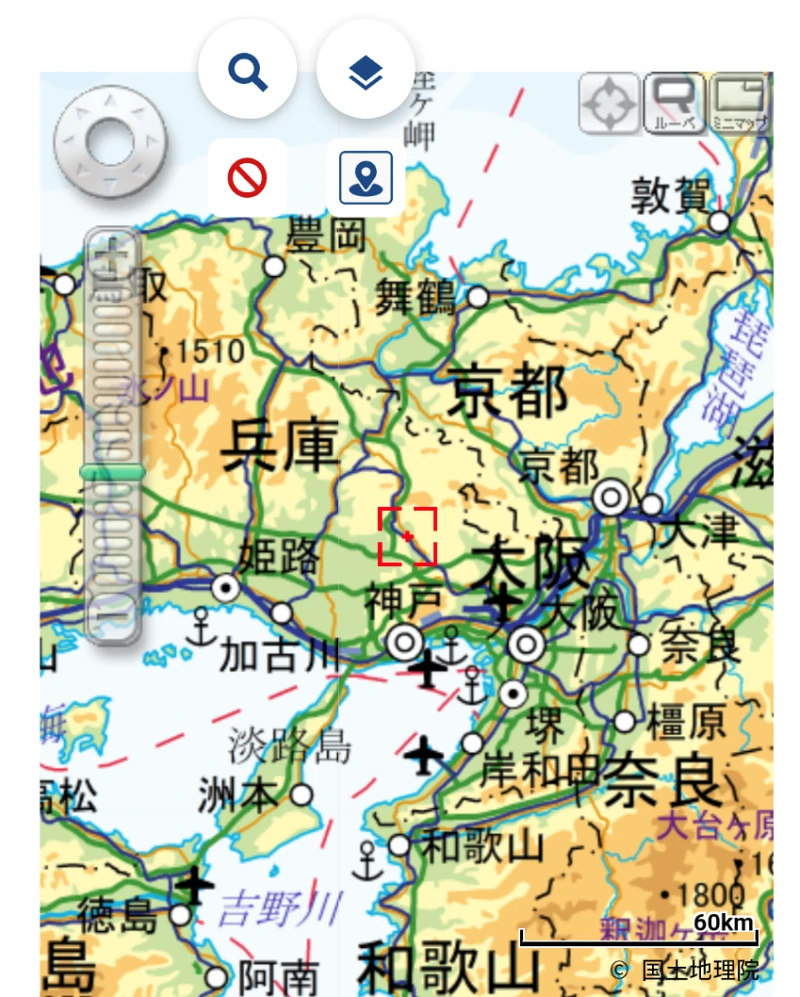
飛行計画の通報画面に出てくる「4つのアイコン」とは?
ドローンを飛ばす前に必ずおこなう『飛行計画の通報』。

通報画面の地図上にある4つのアイコンは何なの?
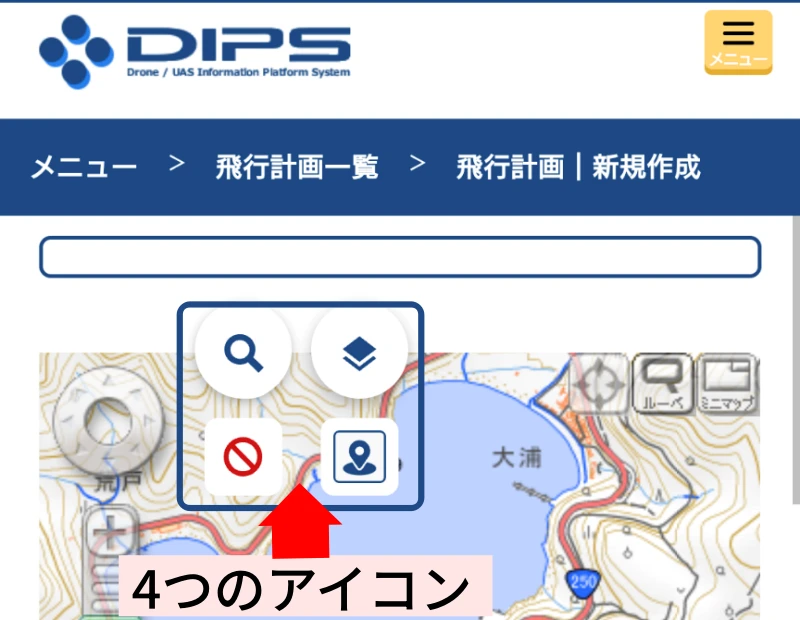
飛行計画の通報の記事で触れましたが、1つは飛行範囲の設定をおこなうときに使うアイコンです。
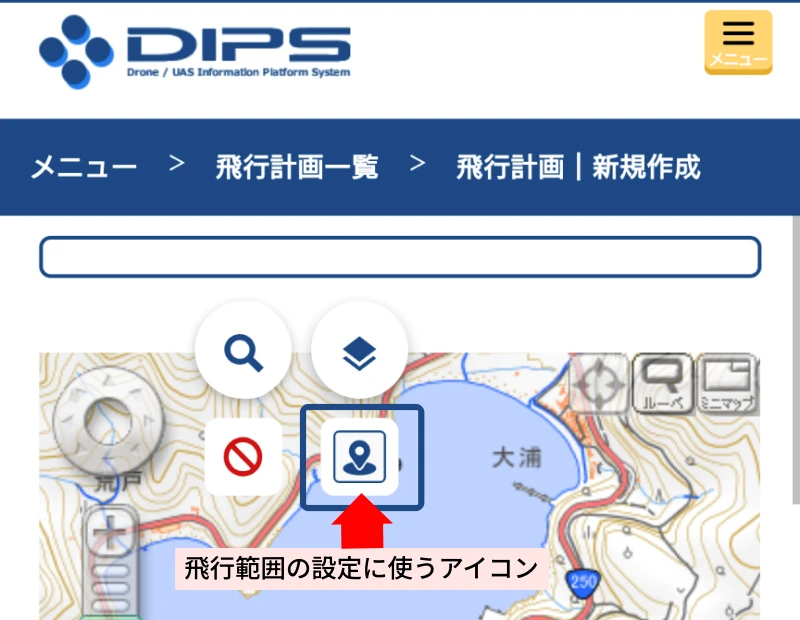
では、後の3つのアイコンは?
各アイコンの意味や役割、使い方をこれから説明していきますね。
※画像はスマホ版DIPS2.0画面です
それぞれの役割を知っておくだけで、スマホでの申請作業がグッと楽になりますよ。
まずはそれぞれのアイコンが何を表しているのか、1つずつ詳しく見ていきましょう。
補足
地図上で飛行範囲を指定するには、あらかじめ登録した機体を選択する必要があります。
まだ機体登録が終わっていない方は、登録を済ませておきましょう。
左上の虫眼鏡のアイコン
虫眼鏡のアイコンは飛ばしたい場所の名称や住所を入力します。
スマホの狭い画面を、指で何度も地図をスクロールさせて目的地を検索するのはある意味大変です。
その手間を省くことができるので、通報を始めるときには虫眼鏡アイコンから使ってみてください。
飛行させる場所の住所を探すときも、こちらのアイコンでおこないます。
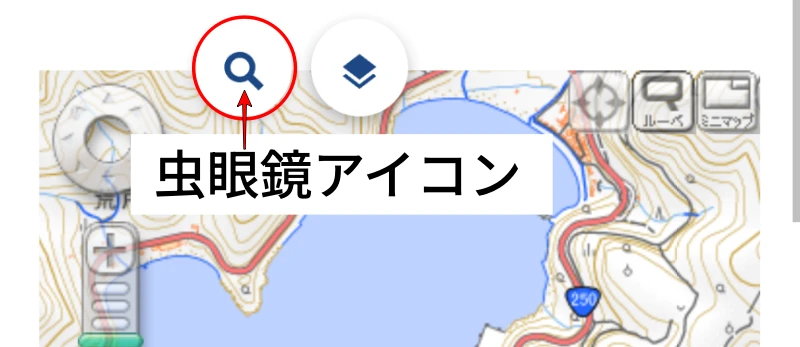
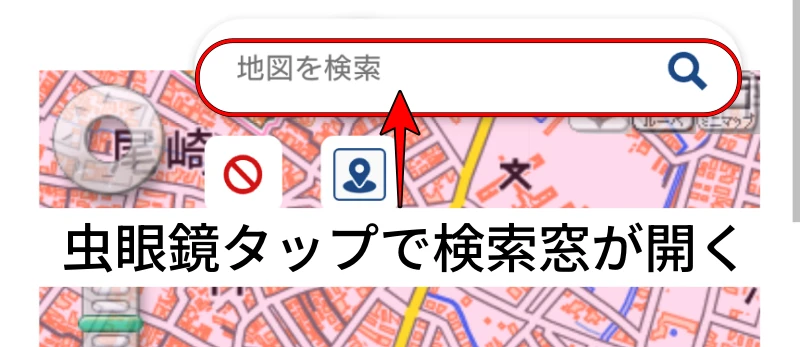
虫眼鏡アイコンをタップすると検索窓が開くので、飛ばしたい場所の住所または名称等を入力してください。
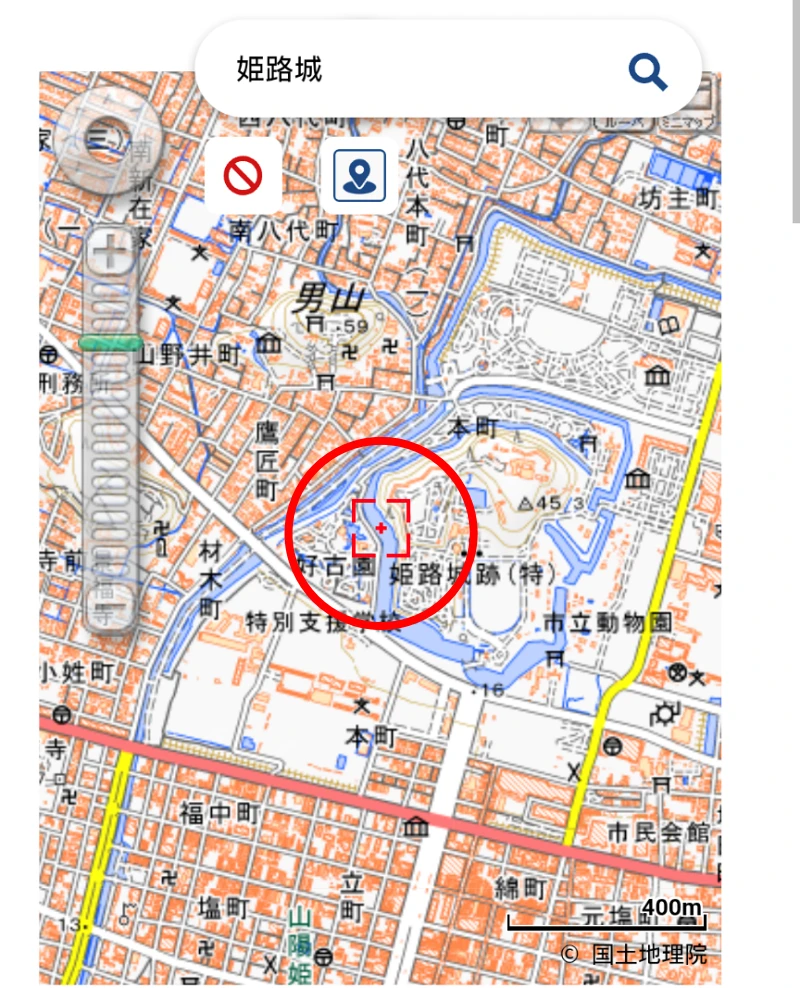
検索窓に入力すると場所の候補一覧が表示されます(仮で姫路城と入力)
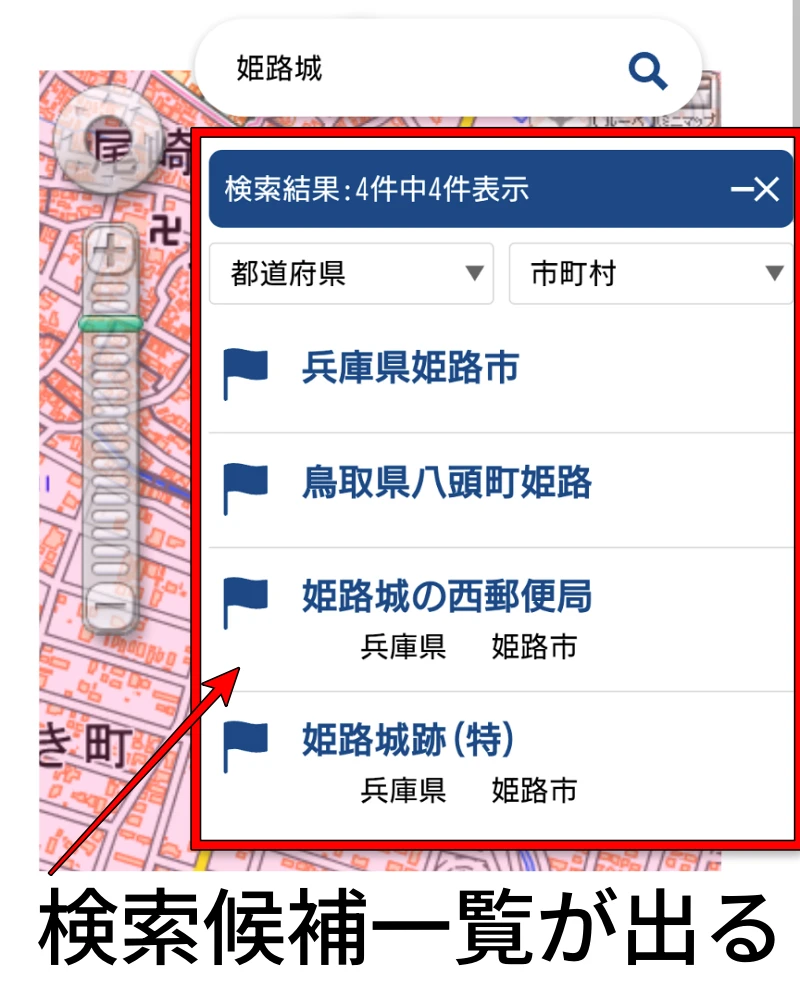
飛ばしたい場所が一覧の中に表示されていれば、それを選択するとその場所へ地図とカーソルが移動します。
今回の場合だと、姫路城跡(特)を選択した状態が以下の画像です。
検索が終われば右端の虫眼鏡マークをタップすると、閉じた状態に戻ります。
左下の禁止/制限マークのアイコン
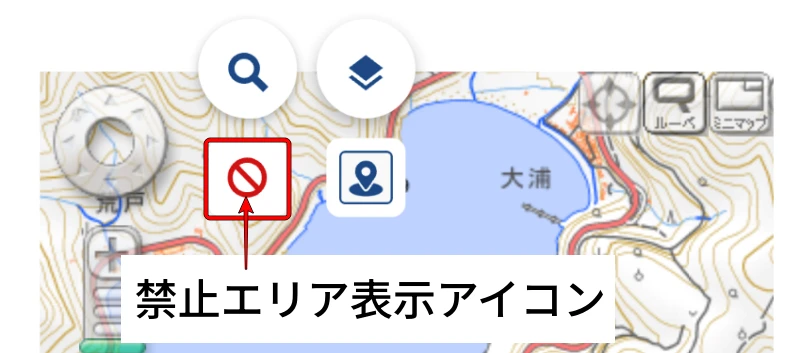
左下のアイコンは禁止エリア表示アイコンです。
禁止エリア表示アイコンは、航空法で定められた場所等をエリアごとに色分けで表示してくれます。
飛ばす場所の空域は禁止エリアでないか、特定飛行での許可と承認が必要な場所なのかを判断できる重要なものです。
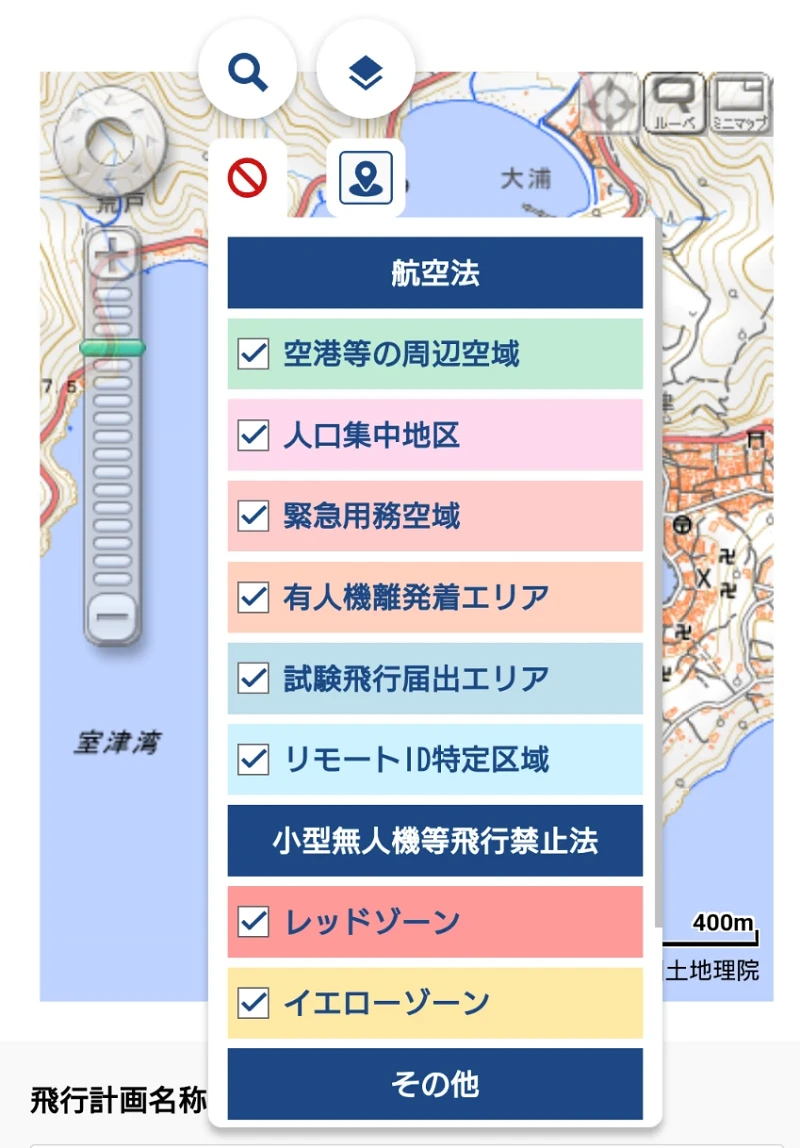
タップするとたくさんの項目にチェックが入っています。
基本、全部にチェックが入った状態で表示して飛行可能エリアなのか確認しましょう。
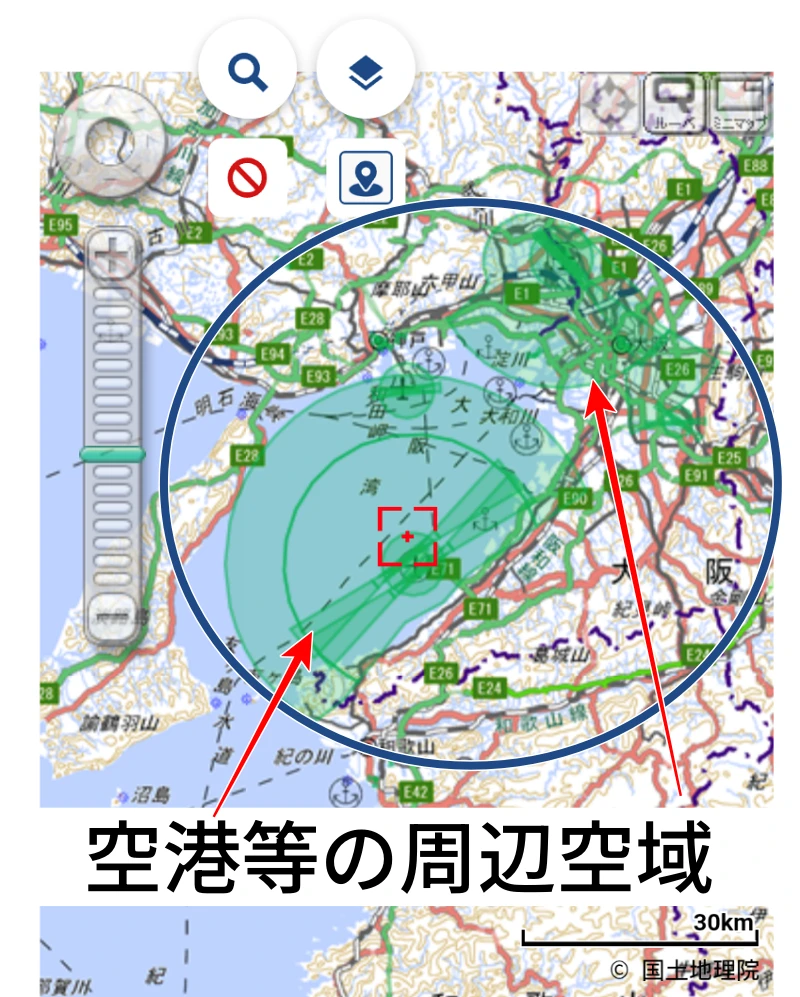
空港等の周辺空域だけとか、人口集中地区だけを表示したい場合は、その項目だけにチェックを入れるとOKです。
空港等の周辺空域
右側の画像は空港等の周辺空域だけにチェックを入れて表示した状態です
このように色分けされて表示されるので、確認するのも簡単にできて安心ですね
右上のひし形(重なった)のアイコン
右上のひし形が重なったようなアイコンは、地図表示切替アイコンです。
地図表示切替アイコンは、色々な種類の地図を切り替えることができます。
目印の少ない場所で正確に飛行範囲を設定するなら、航空写真地図に切り替えて確認してみましょう。建物の位置や目的物がよくわかり作業がしやすいです。
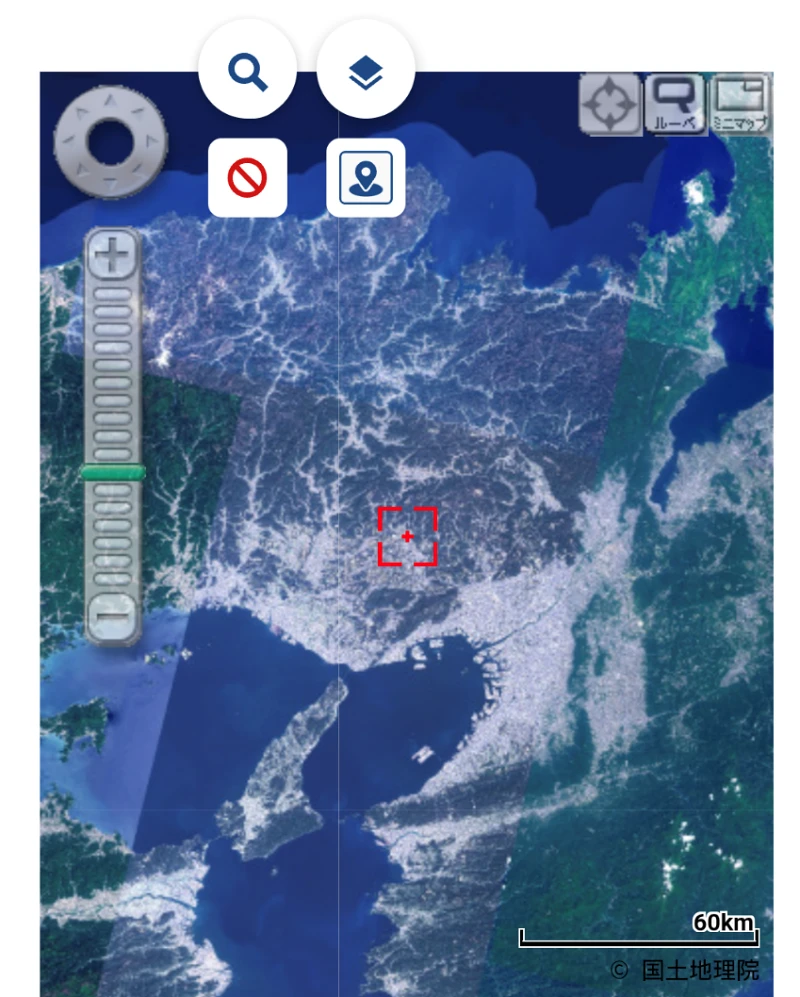
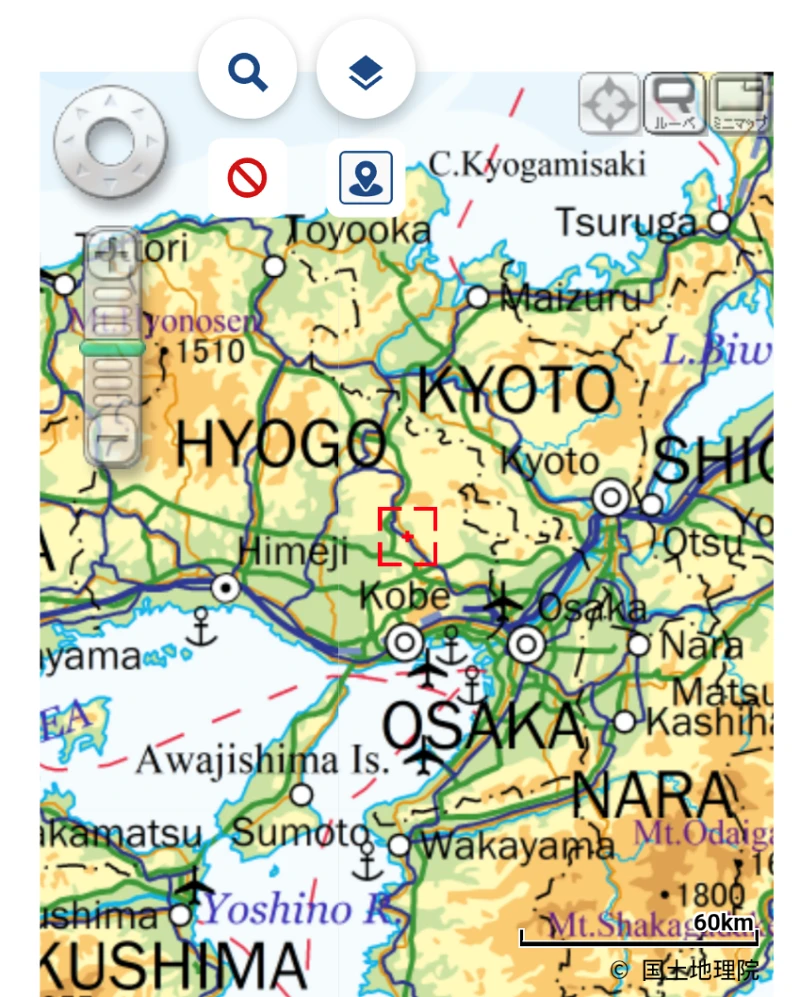
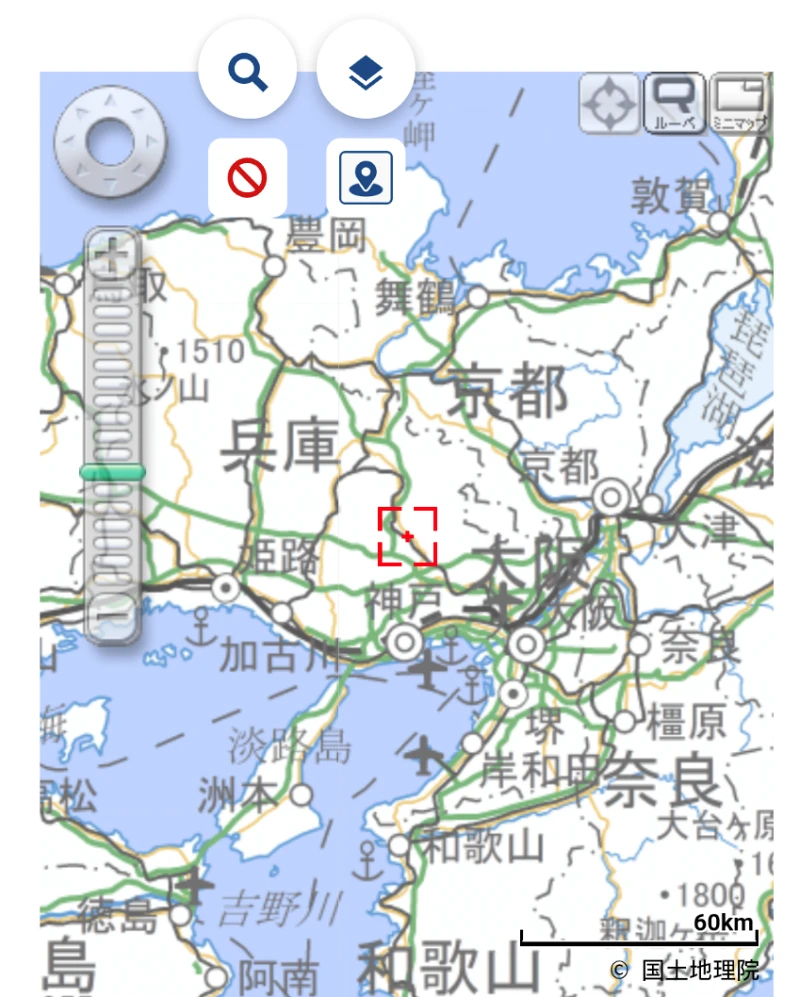
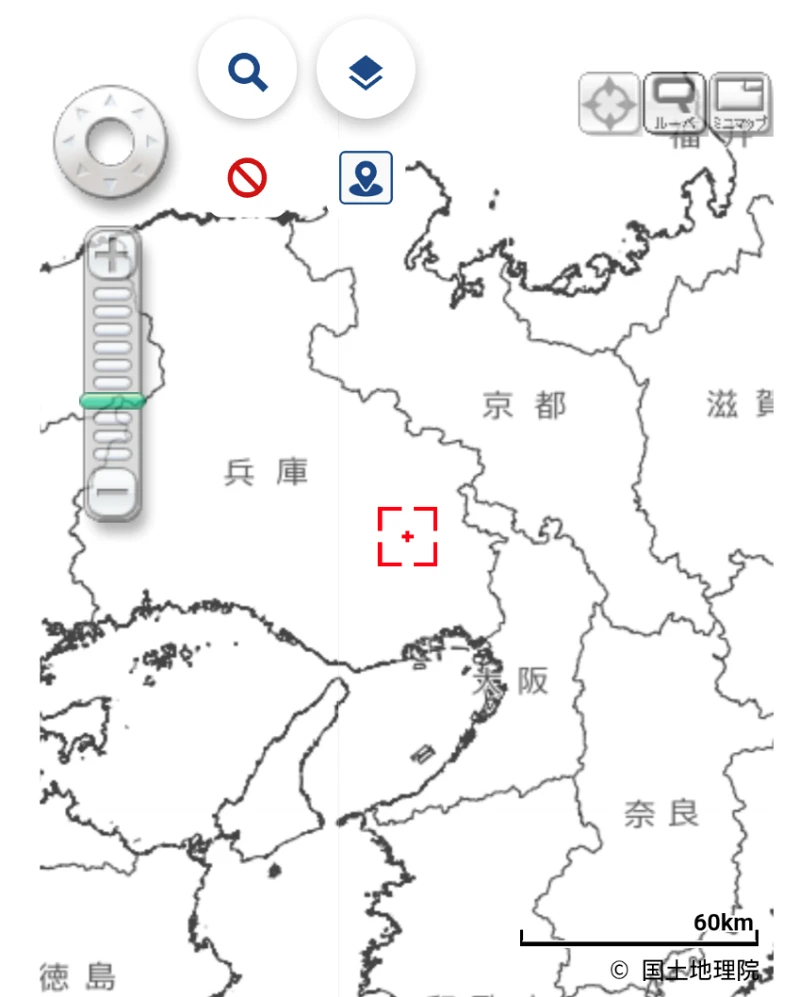
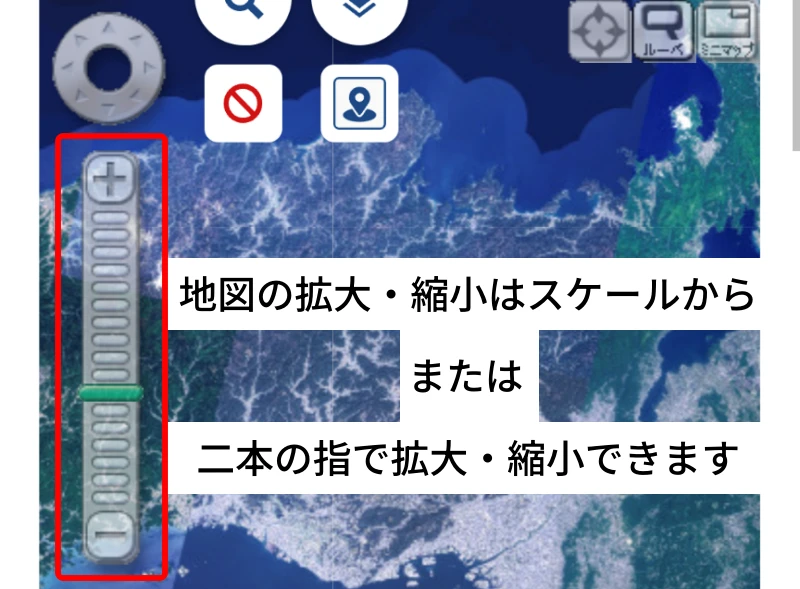
あなたが飛行範囲の設定をする時にやりやすい地図(見やすい)を選択してください。
左側にある+プラスと-マイナスのスケールで地図の拡大と縮小が可能です。
右下のピンマークのアイコン
右下のピンマークのアイコンは、飛行経路/飛行範囲設定アイコンです。
このアイコンをクリックすると、3パターンの飛行範囲設定ができます。
多角形を含め他のマークの設定方法も解説します。
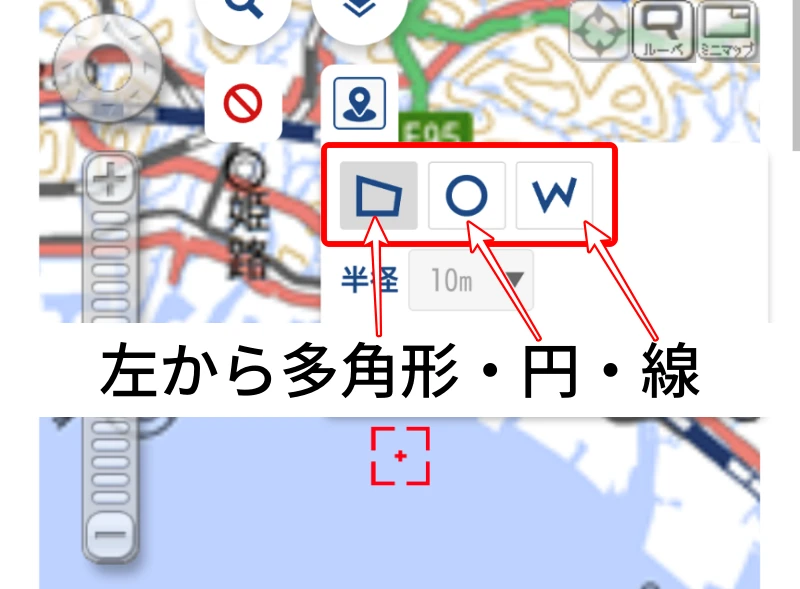
| アイコンの形 | 範囲 | 何ができるのか(使い道) |
|---|---|---|
| 「多角形」のマーク | 自由な形で囲む | 「カクカクした広い範囲」という時に。クリックした点と点を結んで、好きな形のエリアを作れます。河川敷や公園の形に合わせて囲みたい時に便利です。 |
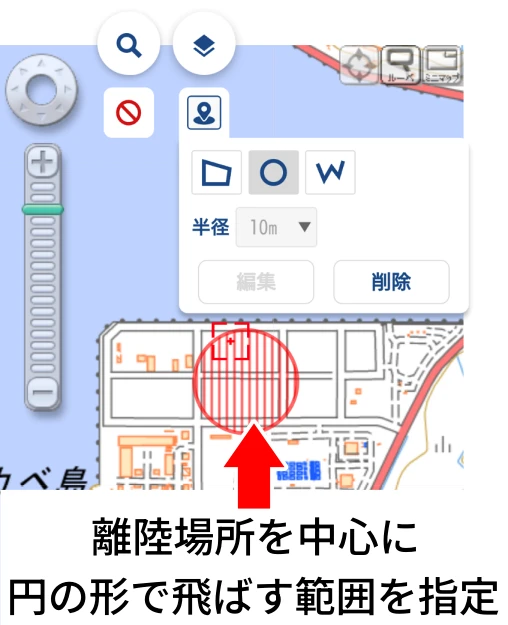
| 「円」のマーク | まるごと指定 | 「ここから半径◯m以内」という時に。離陸場所を中心に、円の形で飛ばす範囲を決められます。一番シンプルで使いやすいボタンです。 |
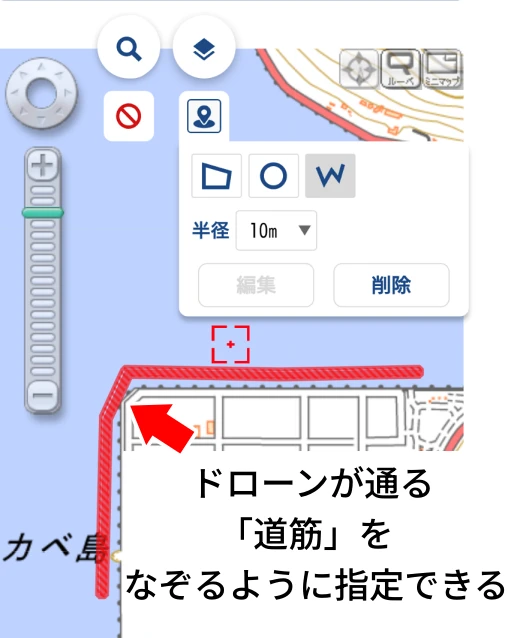
| 「折れ線」のマーク | ルートでなぞる | 「あっちまで行って帰る」という時に。ドローンが通る「道筋」をなぞるように指定できます。点検や移動しながらの撮影など、決まったコースを飛ばす時に使います。 |
多角形のマーク
多角形マークは地形や土地の形に沿ってポイントが打てるので、比較的自由な形で飛行範囲を設定できます。
四角形はもちろん、三角形や台形といった形で飛行範囲を指定できるので、エリアを囲みたい場合に便利です。
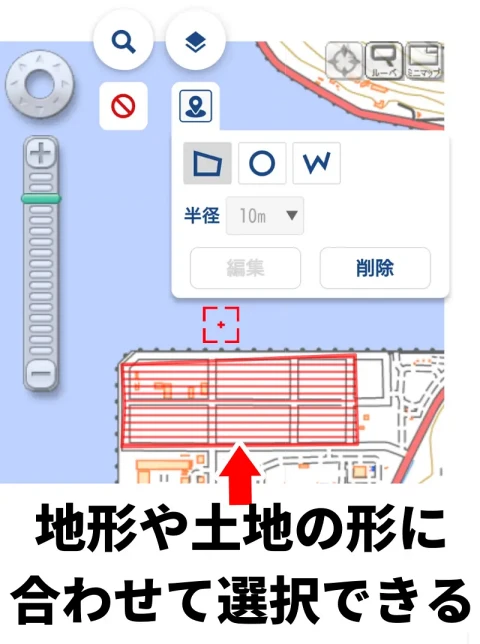
飛行範囲を設定した後で「飛行範囲を修正したいな」となったときは、編集または削除することでやり直すことが可能です。
そして全てのマーク(多角形・円・折れ線)での修正のやり方は共通の操作方法になります。
共通の操作方法
飛行範囲を修正したい場合は 編集 をクリック(タップ)して、設定した飛行範囲の範囲内をクリック(タップ)することで修正可能となります
削除したい場合は 削除 をクリック(タップ)して、設定した飛行範囲の範囲内をクリック(タップ)すると削除できます
円のマーク
円マークは離陸場所を中心とし、円の形で飛行範囲を設定します。
多角形マークは撮影場所を形に合わせて囲むように指定するのに対し、円マークはまるごと範囲を指定する方法です。
こちらのほうが、飛行範囲を指定しやすいと感じる方も多いと思います。
折れ線のマーク
折れ線マークは飛行させる道筋を指定するような方法で、飛行範囲を設定します。
河川の形に沿って撮影とか、同じ場所を行き来するようなときに有効な指定方法です。
折れ線マークの特徴として、半径を選択できます。
半径が広いほど、広い道筋ができるイメージです。
まとめ
4つのアイコンの役割と使い方をマスターして、飛行計画の通報を完了させましょう。
飛行計画の通報にある地図画面に表示された4つのアイコンの役割と使い方について解説しました。
最後にそれぞれのボタンの役割をもう一度おさらいしておきましょう。
| アイコンのマーク | ボタンの名前と役割 | こんなときに使ってみよう |
|---|---|---|
| ① 虫眼鏡 | 検索機能(地名や施設名で検索) | 目的地の住所や場所が決まっているとき |
| ② 禁止/制限 | 禁止エリア表示(飛行禁止区域等の確認) | 飛ばす場所の空域は禁止エリアでないか、特定飛行での許可と承認が必要な場所なのかを判断するとき |
| ③ ひし形 | 地図表示切替(航空写真などへ変更) | 飛行範囲を設定しやすい地図へ切り替えたいとき |
| ④ ピン | 飛行経路/飛行範囲設定(飛行範囲を伝える) | 通報時の飛行範囲を示すとき |
ドローンの飛行範囲を設定するとき、スマホの小さい画面での地図操作は慣れるまで少し難しく感じるかもしれません。
しかし、4つのボタンの特徴を覚えて使い分けるだけで、場所の特定や範囲指定の作業効率はガラリと違ってきます。
最初は戸惑うかもしれませんが、何度も触っているうちに直感的に操作できるようになりますよ。
おすすめ記事
飛行計画の通報が終われば、次は実際のフライト準備に進みましょう!
現地についてから飛ばすまでの流れや、安心して飛ばせるスポット情報については以下の記事を参考にしてください。
飛ばせるスポットでは、私が訪れて経験した情報をギュッとまとめています。
ぜひお出かけの参考にしてくださいね
登録完了!すぐに飛ばせる兵庫・京都のおすすめドローンスポット