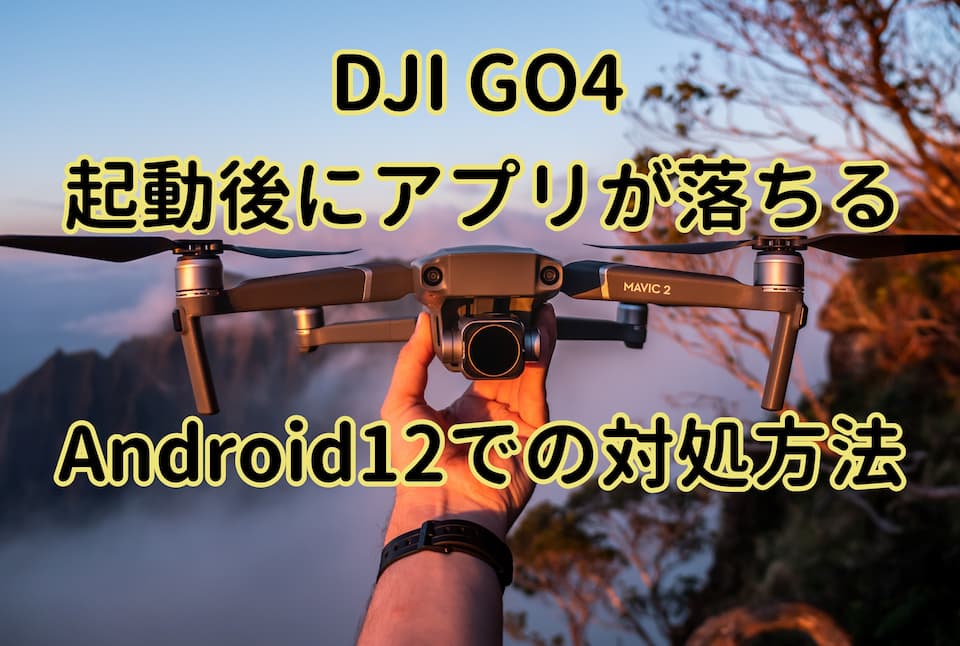

空撮をしようと現地で準備完了後【DJIGO4】を起動させるとアプリが起動しない!
私自身もアプリが起動しないトラブルを経験済みで非常に困りました。
なぜなら、電波状況がよくないところでは、アプリをダウンロードするのにも時間が掛かります。
特にその間は何もできない時間がもったいなくて、悔しい思いをする羽目になるからです。
ドローンを飛ばしている人なら【DJIGO4】等、アプリが起動しないトラブルは非常に困りますよね。
この記事では、私がおこなったアプリが起動しないトラブル対処方法の手順をお伝えします。
この記事を読めば、アプリが起動しないトラブルに陥っても慌てることはなくなりますよ。
結論、その場で対処できて空撮がおこなえるということです。
空撮を楽しむためにも、対処方法をインプットしてくださいね。
自己紹介
私のことを簡単に紹介させてください。
- 活動拠点 主に兵庫県内
- 愛機 DJI Mavic 2 Pro
YouTubeにドローンチャンネルも開設しているので、そちらもご視聴ください
なおさんのドローンチャンネル ←空撮動画を公開中
DJIGO4 起動しない時に確認すること
今から説明する4つの項目を調べてみましょう。
ここは面倒と思わず「大丈夫」とわかっていても、1つずつ調べることが重要です。
どんなトラブルにも言えることですが、原因究明のためにしっかり調べるクセを付けましょう。
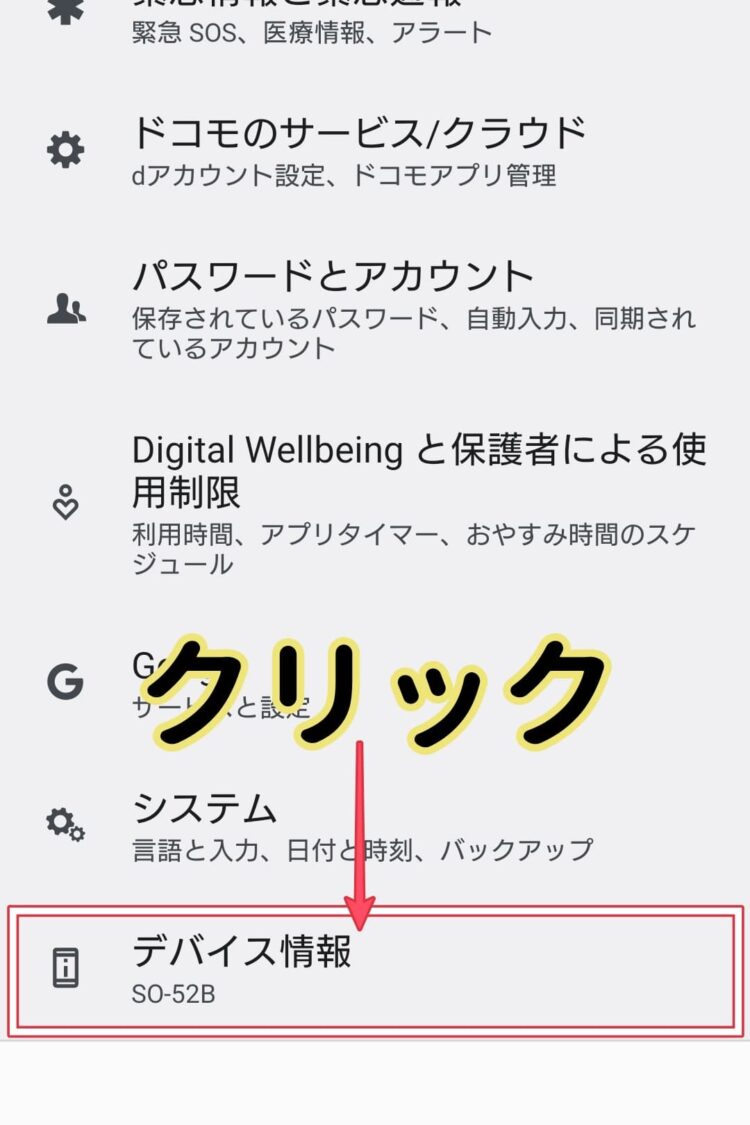
スマホOSのバージョン
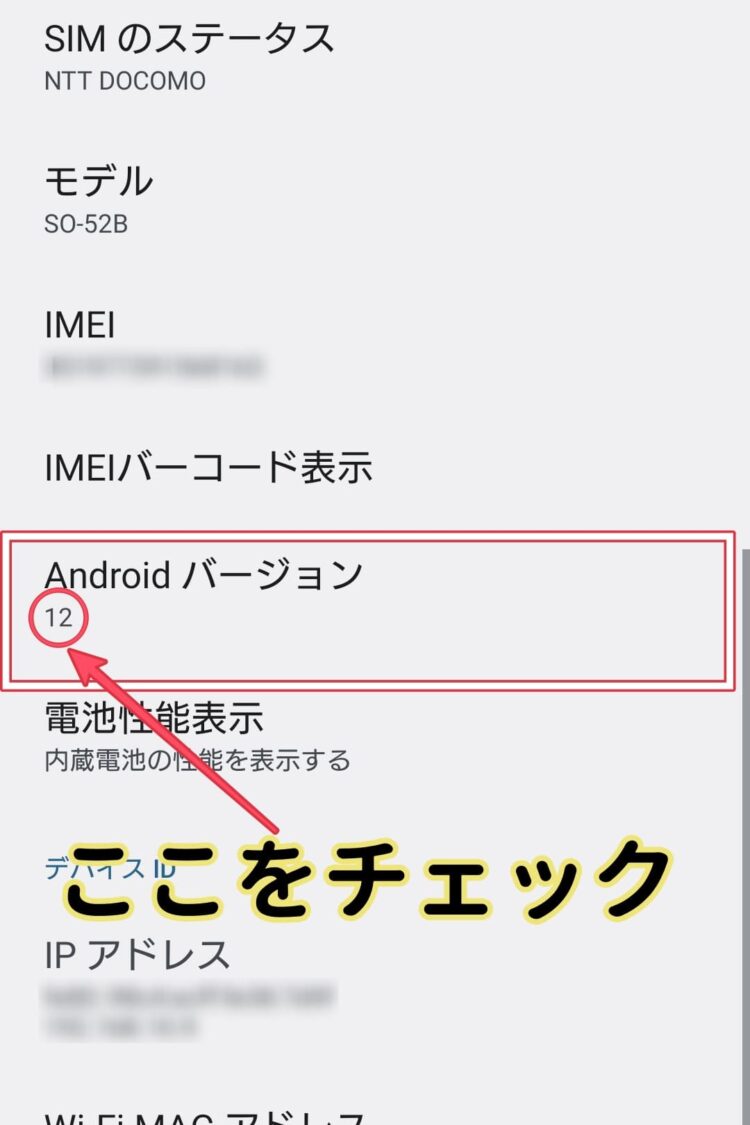
ご自身が使っているスマホOSのバージョンを調べてください。
GoogleならAndroid、iPhoneならiOSですね。
確認できる場所 Androidスマホの場合
確認できる場所 iPhoneの場合
- 設定をタップ
- 一般をタップ
- 情報をタップ
- バージョンを確認
画像がないので文字で説明しています。
NTT docomoのHPを参考にしています、詳しくはこちらでご覧ください
直近でOSのバージョンアップをおこなったなら、それが原因の可能性大です!アプリが最新OSに対応しているか確認しましょう
アプリのバージョン
AndroidならGoogle Play ストアから、iPhoneならApp Storeから最新版がないか確認してください。
SDカードとアプリの容量
これはAndroidのスマホを利用している人に限りですが、別途SDカードを記録媒体として使用しているならSDカードの確認しましょう。
※iPhoneならSDカードの利用はないのでスルーしてください
SDカード内のデータにDJIGO4がアクセスできていないとエラーが出るといものです。
動画や写真のファイルはため込まず、PCへ転送するなど容量を空けるようにしましょう。
また、SDカード本体が不具合と言こともあるので、予備のSDカードは用意しておくほうが無難です。
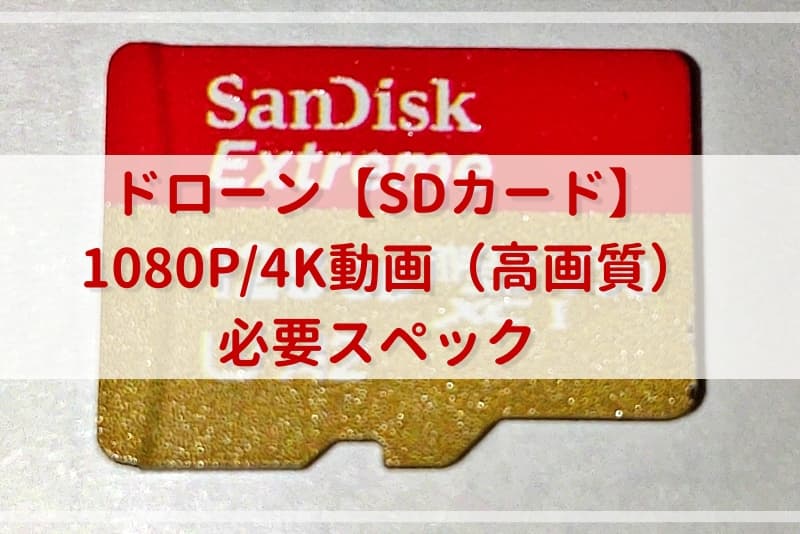
SDカードについて、詳しくは『ドローン【SDカード】高画質動画の保存に必要な要求スペックはコレ』の記事をご確認ください
ドローン【SDカード】高画質動画の保存に必要なスペックはコレ
端末、ドローンを再起動
一通り試した後はスマホやドローンを再起動するようにしましょう。
理由は、再起動することで最新のデータに置き換えられるということです。
特にアプリを再インストールした時は必ずおこなってください。
再起動せずに利用すると、古いデータが残ったまま起動する形となり不具合が解消されないことも考えられます。
再起動をかけて、リフレッシュした状態にして再度アプリとドローンを立ち上げてみてください。
送信機とスマホが接続できていない場合
4つの項目以外の不具合を一つ解説します。
これはアプリの不具合ではないのですが、トラブルとして起こる事例です。

送信機の電源はON、ドローンと送信機はつながっている、DJIGO4は起動しているのに・・・・・・
- スマホ画面にドローンからのカメラ映像が出ない?
- もしかして送信機とスマホが接続できていない?

上記の症状が出たら確認するのは、アプリやスマホではありません。
接続ケーブルの不良を疑いましょう
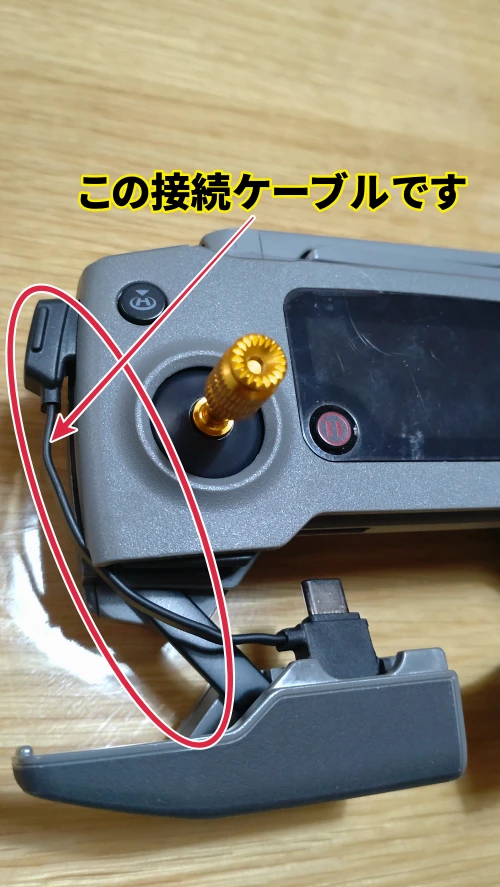
送信機側の接続部分もしくは、スマホ側接続部分端子の接点に不具合が起こっているかもしれません。
ケーブルの抜き差しを頻繁におこなう部分だけに、へたりや接点不良が考えられます。
もしくは、ケーブルの被膜内で断線の可能性も捨てきれません。
どちらにせよ、接続不良ではドローンを飛ばす事はできませんので代替品に交換しましょう。
もし2台目にMavic miniをお持ちの方は、そちらのケーブルでもMavic2Proの送信機で使用可能です。
私も上記のトラブルに遭い、Mavic miniのケーブルと交換して確認済みなので間違いありません。
アプリのダウンロード
上記の4項目を確認しても起動しない場合、アプリを1度アンインストールして再インストールの手順に移りましょう。
アプリのダウンロードは、公式ホームページから直接ダウンロードします。
いつ頃からなのかわかりませんが、Google Playからアプリは消えています。
2023年2月時点で、公式HPからしかアプリをDLできなくなっていました。
DJI公式ホームページからダウンロード
公式ホームページからダウンロード→インストールの手順を説明していきます。
下記に紹介するURLからご自身が扱う機種を選択し、ダウンロードしてください。
Androidならダウンロードするファイル形式はAPKファイルとなります。
※見慣れない形式ですが問題ありません。
APK(英: Android Application Package、アンドロイドアプリケーションパッケージ、エーピーケー)とは、Googleによって開発されたAndroid専用ソフトウェアパッケージのファイルフォーマットである。Android Packageとも。
JARファイルをベースとしたZIP形式で、アーカイブファイルの一種である。
出典: フリー百科事典『ウィキペディア(Wikipedia)』
Windowsで言うexeファイルのようなものです。
Android版はAPK、iOSではIPAと言うそうです。
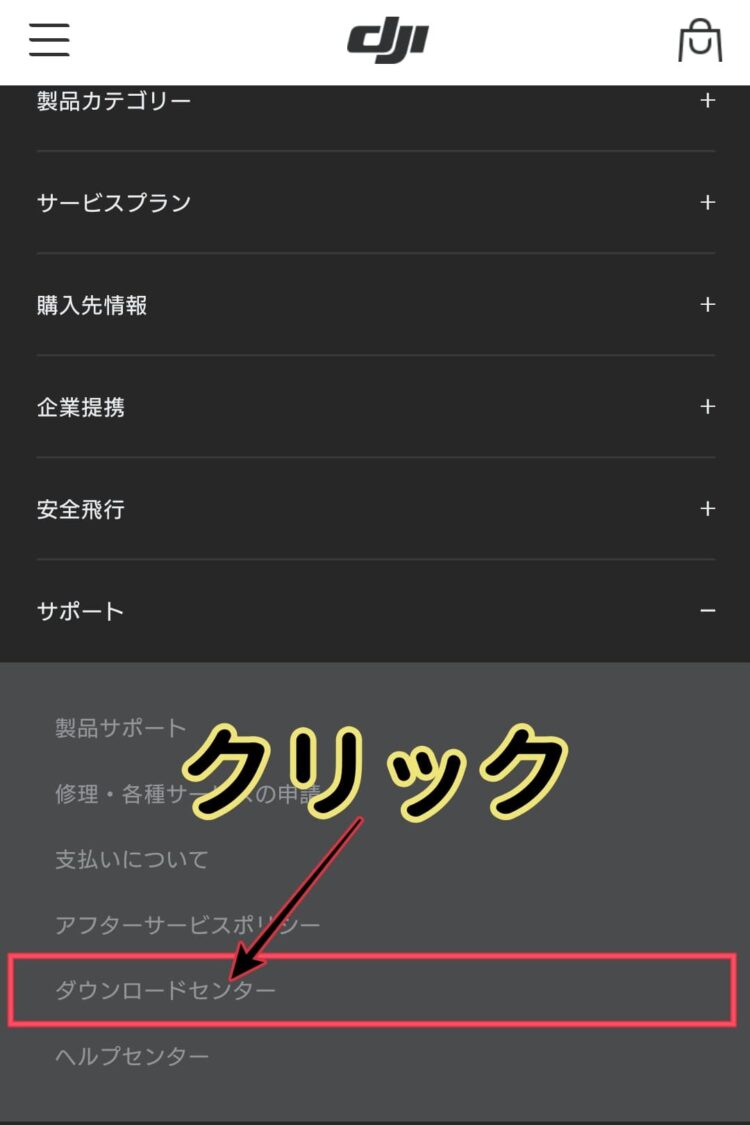
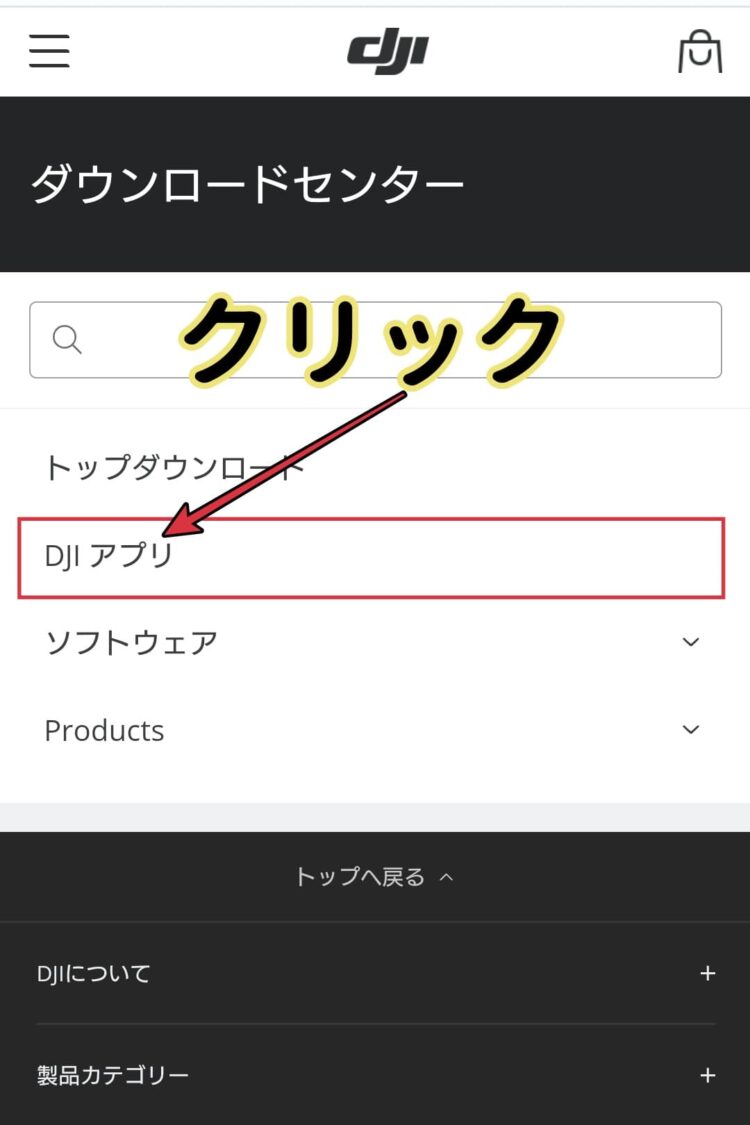
- スマホでDJI公式HPにアクセスし下へスクロール、ダウンロードセンターをクリック
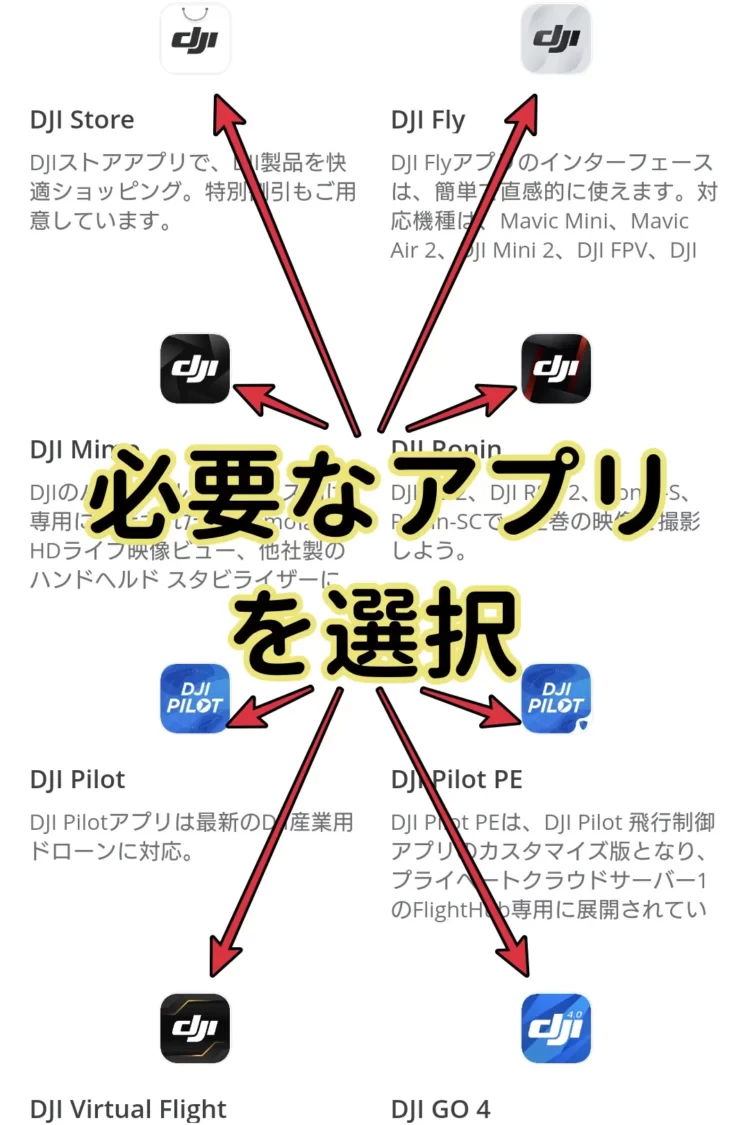
- DJIアプリをクリック
- さまざまなアプリが表示されます、必要なアプリをクリック
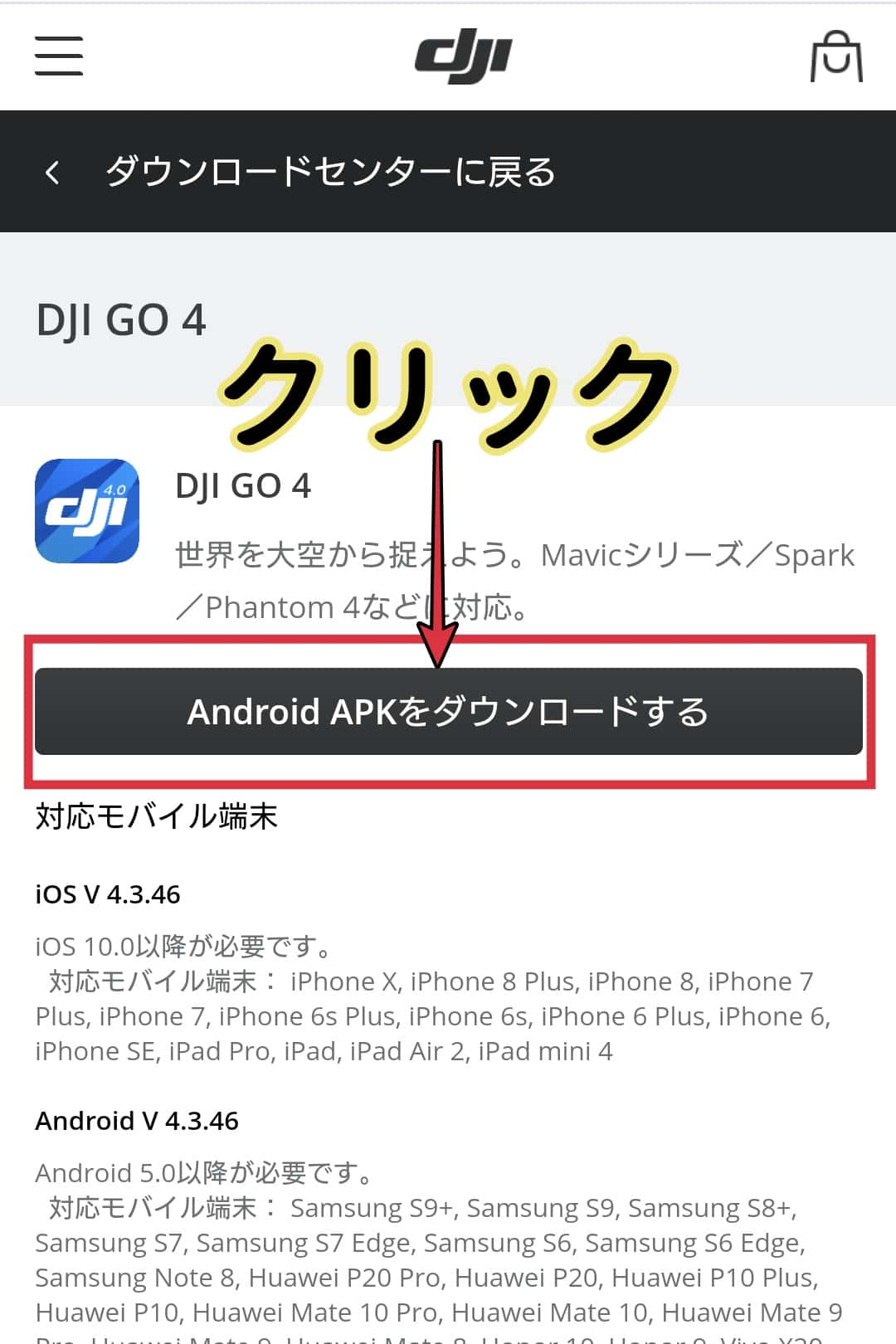
- 必要なアプリを選択後Android APKをダウンロードする をクリック
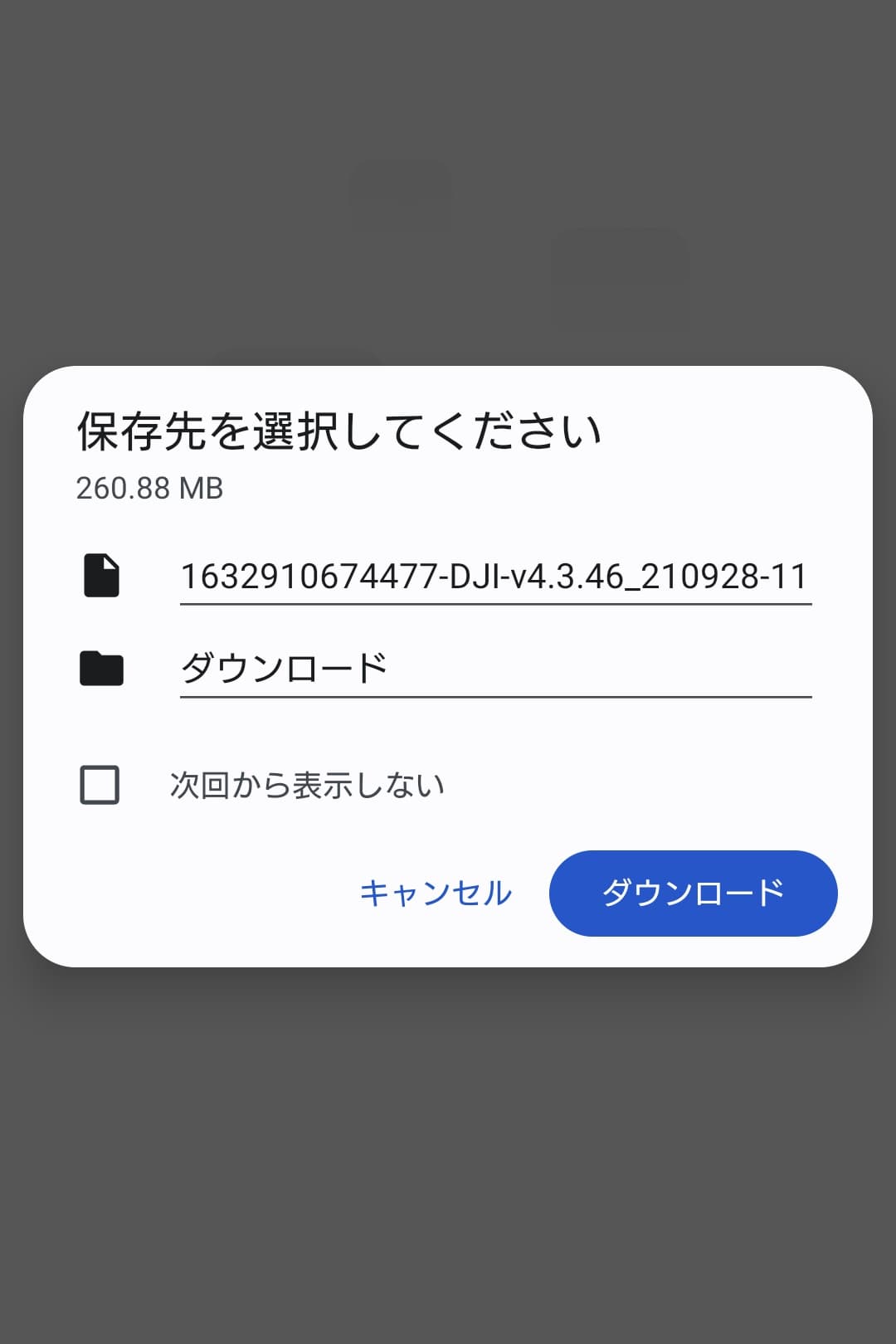
- 保存先を指定してダウンロードをクリック
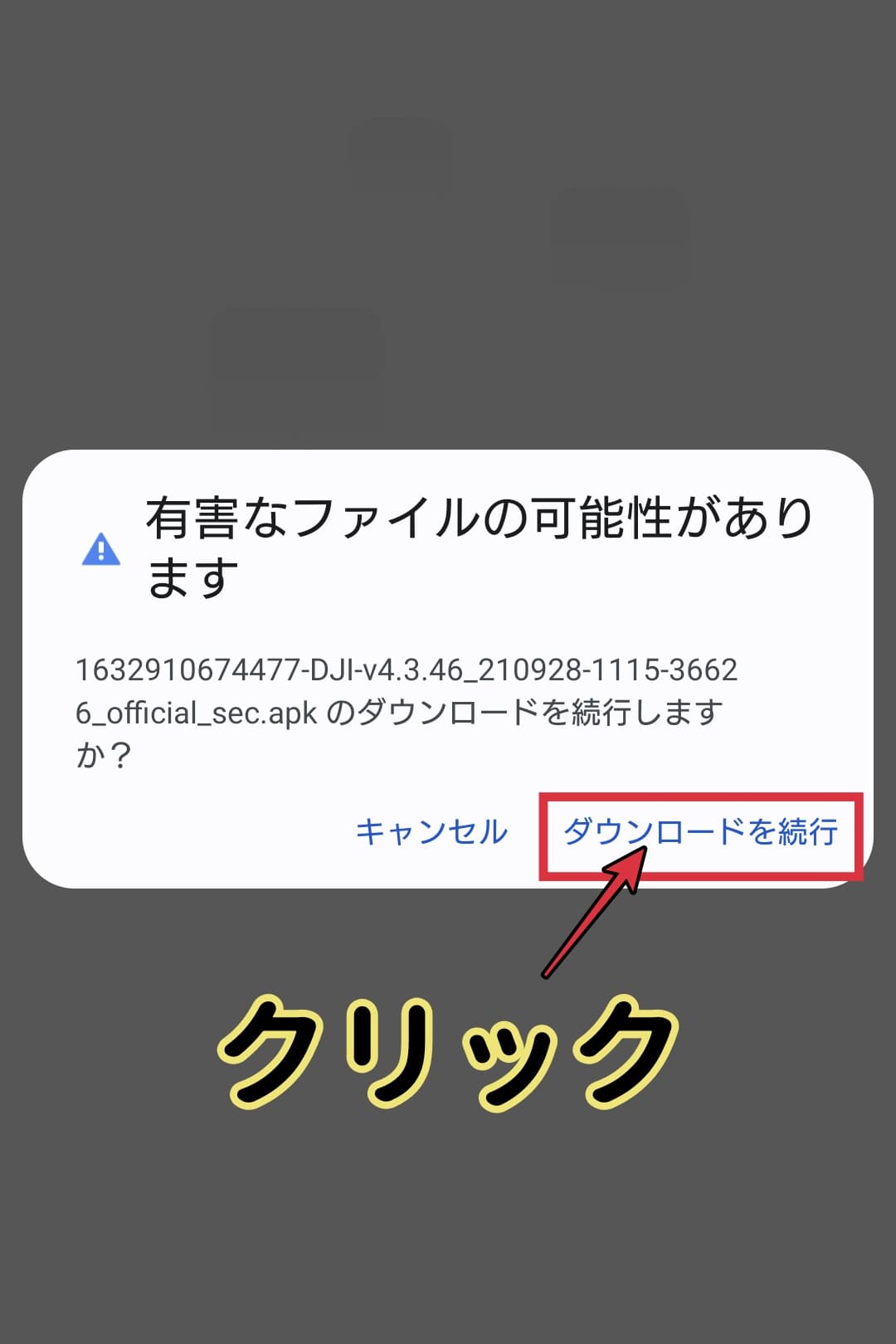
- 【有害なファイルの可能性があります】の表示が出たらダウンロードを続行をクリック
ここまでくればダウンロード終了です。次はアプリをインストールしていきましょう。
アプリのインストール
アプリをインストールするのも簡単です。
画像付きの記事を見ながらやっていきましょう。
それと、古いアプリをアンインストールするのも忘れないでくださいね。
アンインストールはダウンロードする前におこなうと、二度手間にならずいいですよ。
APKファイルをインストール
ダウンロードが終わりインストールを始める前に、不明なアプリのインストールを許可しなくてはなりません。
ほとんどの人は、「セキュリティ上の理由から~インストールすることはできません。」となるはずです。
説明の手順通りにしていけば問題なく終わるので安心してください。
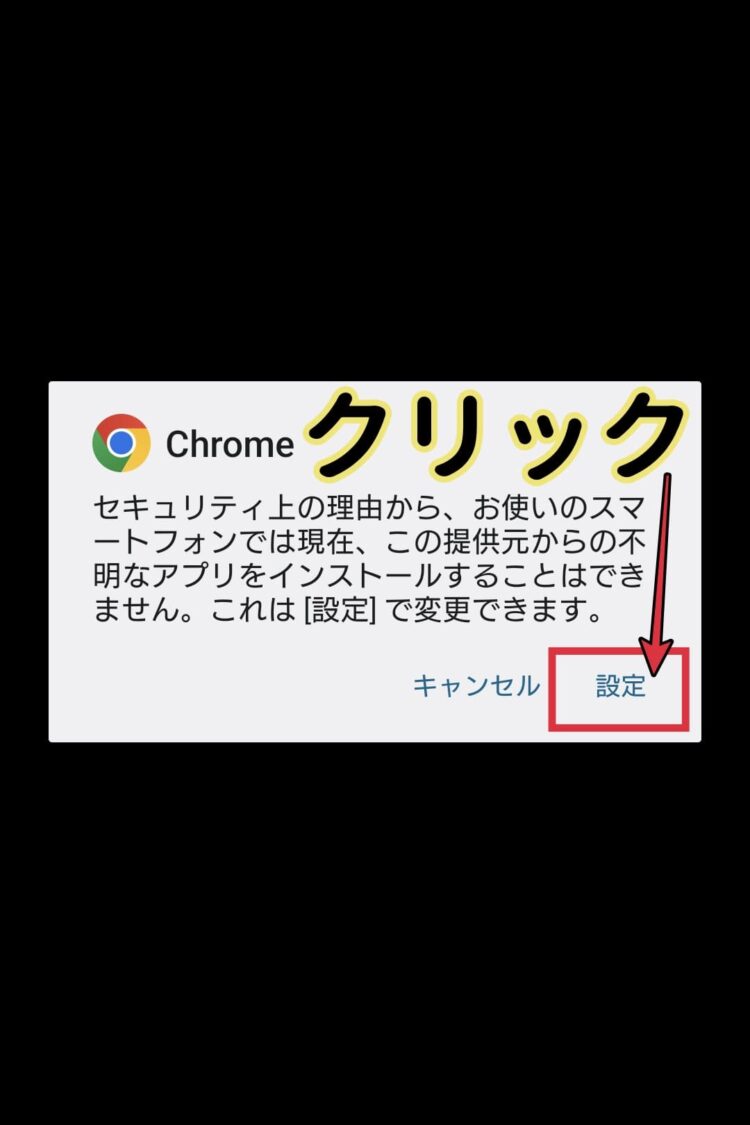
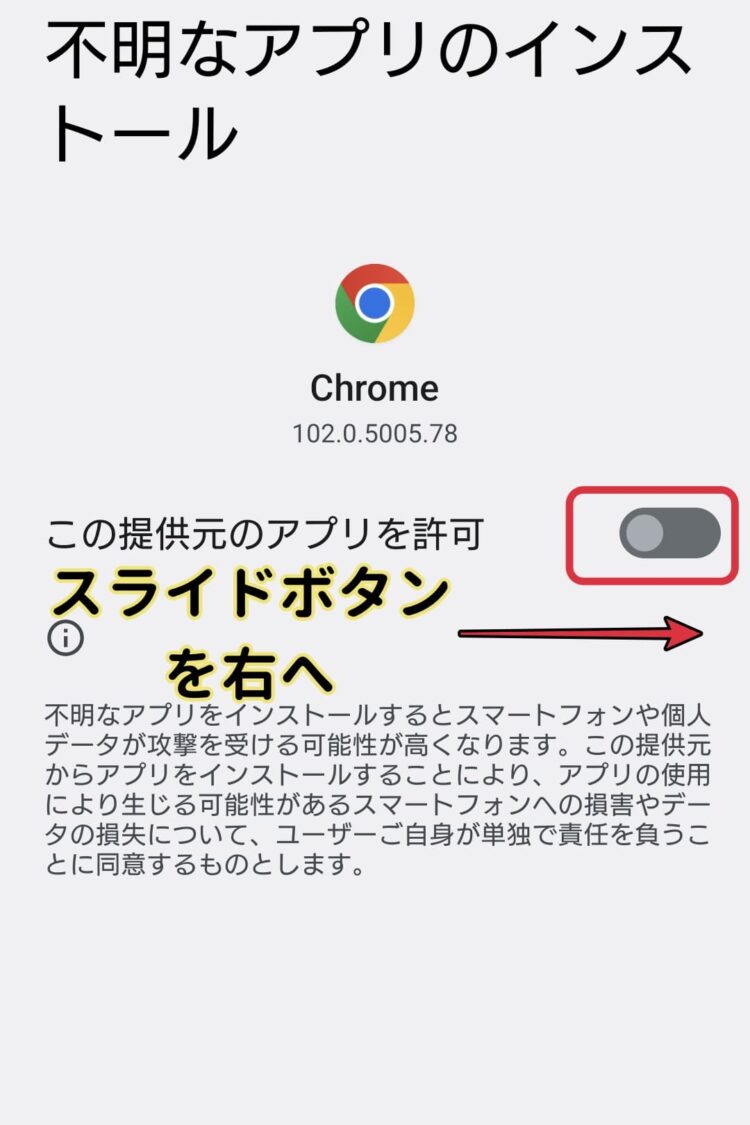
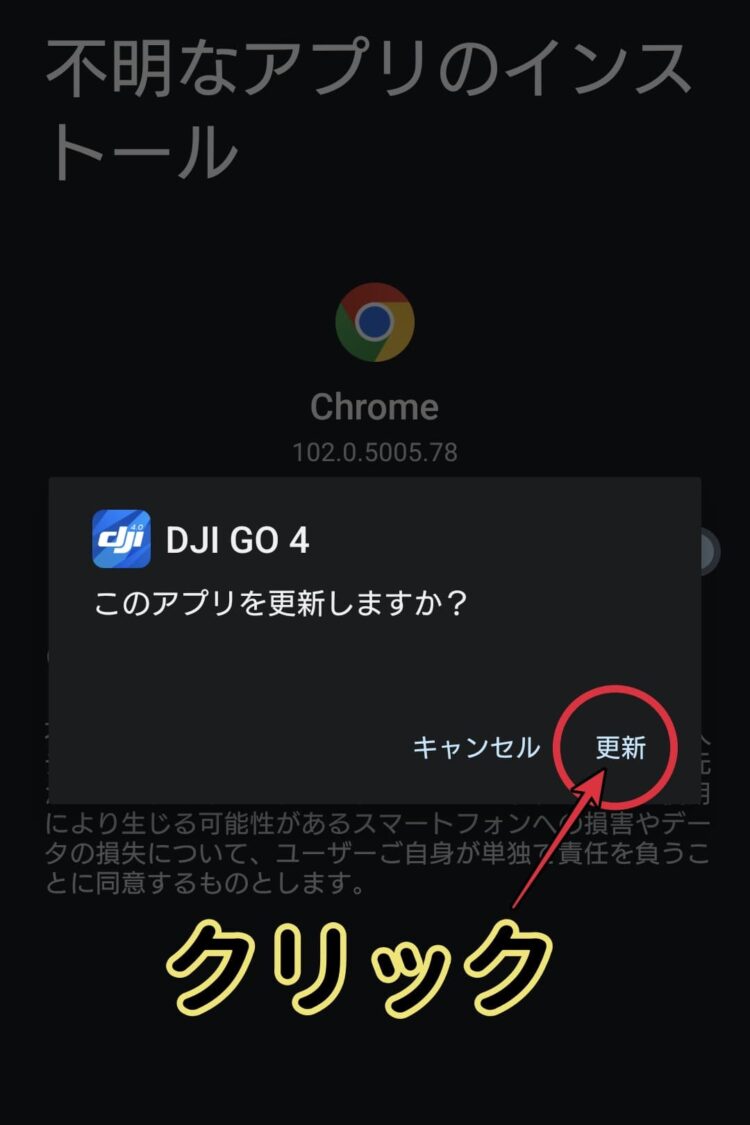
- 左の警告が出たら設定をクリックしてください。
- 次にこの提供元のアプリを許可のスライドボタンをONにしてください。
※インストールが終わればOFFに戻してください、セキュリティ上OFFにするのが望ましいので - 最後にこのアプリをインストールしますか?となるので、インストールをクリック
※画像はアンインストールせずに再度インストールしようとしているので、更新となっています。アンインストールした上でインストールをお願いします。説明上ということでご理解願います。
最後にインストールをクリックすれば、インストールされるので終われば1度スマホを再起動させましょう。
再起動後アプリを立ち上げると、ログインを求められます。
DJIのIDとパスワードが必要となるので注意してください。
無事アプリが立ち上がれば、ファームウェアのアップデートなどおこなわれる可能性もあります。
焦らずアップデートが終わるのを待って、空撮の準備を整えてくださいね
まとめ
OSのアップデートとアプリの対応、どちらかに不具合があるか未対応かで起動しないんですよね。
今回は私が経験した「さあ、空撮を始めるぞ」って時に起こった現象と対処方法を記事にしました。
おさらいにもう一度確認しておきましょう。
撮影前日にアプリの起動確認、ドローンとの紐づけは問題ないのか確認が必要と実感しました
おすすめ記事
あわせて読みたい あなたのドローンを最強の相棒に!100%楽しくなる活用アイテム9選
「ドローンをもっと便利に、楽しく使いこなしたい!」 そんなあなたに届けたい、愛用アイテムのまとめ記事です。
私が実際に使って「これは手放せない!」と感じた9つの道具を、良い点も気になる点も包み隠さずレビューしました。
難しい比較はもういりません。この記事を参考に、あなたにぴったりのアイテムを選んでみてください。
ワクワクするようなフライトが、すぐそこまで来ていますよ!