
DIPS2.0でアカウント開設を完了すれば、次に行うのは「機体登録の申請」です。
「手続きが難しそう…」と不安かもしれませんが、アカウント開設と同様に実はスマホひとつで簡単に完結できるんです。
この記事ではドローン登録のための国のオンラインシステム(DIPS2.0)を使い、スマホでスムーズに登録を済ませる手順を、初心者の方にもわかりやすく解説します。
現在、100g以上のドローンを飛ばすには登録が義務。未登録だと罰則もあるため、事前の準備は欠かせません。
この記事を読めば、迷わず申請を完了し、安心して空撮を楽しめるようになります。
さあ、最短ルートで手続きを終わらせましょう!
【機体登録の前に全体で必要なもの】
自己紹介
私のことを簡単に紹介させてください。
- 活動拠点 主に兵庫県内
- 愛機 DJI Mavic 2 Pro
YouTubeにドローンチャンネルも開設しているので、そちらもご視聴ください
なおさんのドローンチャンネル ←空撮動画を公開中
機体登録の流れ
DIPS2.0でアカウントを開設できたら機体登録の申請をおこなっていきます。
機体登録の流れは以下の通りです。
機体登録の申請手順
DIPS2.0公式HPから、ログインIDとパスワードを入力してログインしてください。
まだDIPS2.0アカウントをお持ちでない方は、先に作成を済ませておきましょう
ログインできたら 登録手続等はこちら をクリックすれば以下のページが表示されます。
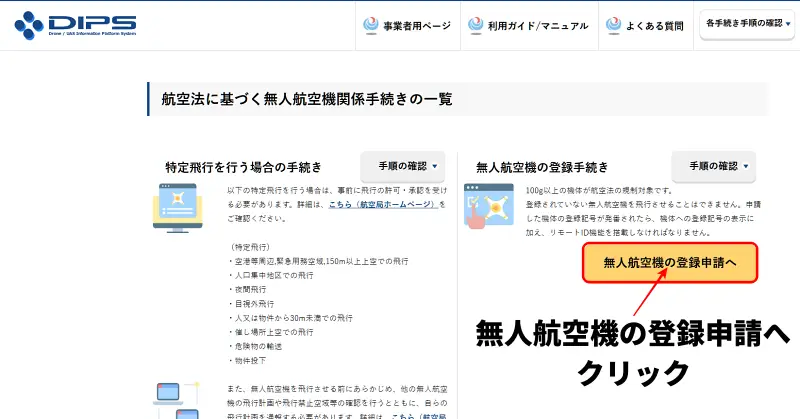
次に『航空法に基づく無人航空機登録関係手続きの一覧』のページ内にある 無人航空機の登録申請へ をクリックして進んでください。
クリックすれば以下のページが表示されます。
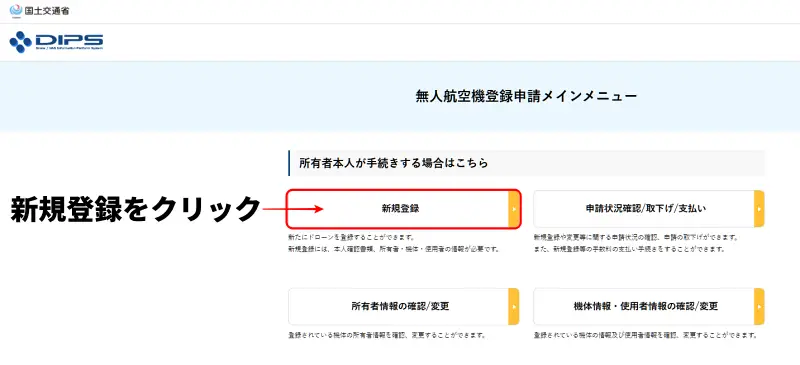
新規登録 をクリックして先へ進みましょう。ここから先は本人確認、所有者・機体・使用者の情報を入力していきます。
本人確認方法の選択
はじめに本人確認方法の選択になります。
本人確認の方法としてマイナンバーカードがある方は、マイナンバーカードがおすすめです。
審査も早く申請手数料も一番安くて済むというのが、おすすめの理由になります。
| 申請方法 | 1機目 | 2機目以上 |
|---|---|---|
| マイナンバーカードによるオンライン申請 | 900円 | 890円/機 |
| 運転免許証・パスポートによるオンライン申請 | 1,450円 | 1,050円/機 |
| 上記以外による申請(書類の郵送) | 1,450円 | 1,050円/機 |
新規登録 をクリックすると以下のページが表示されます。
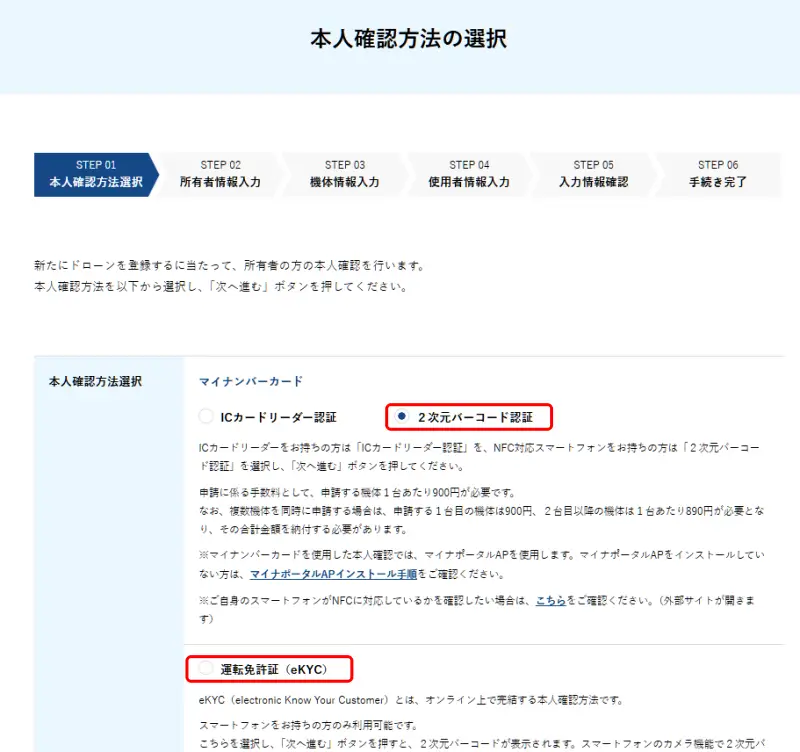
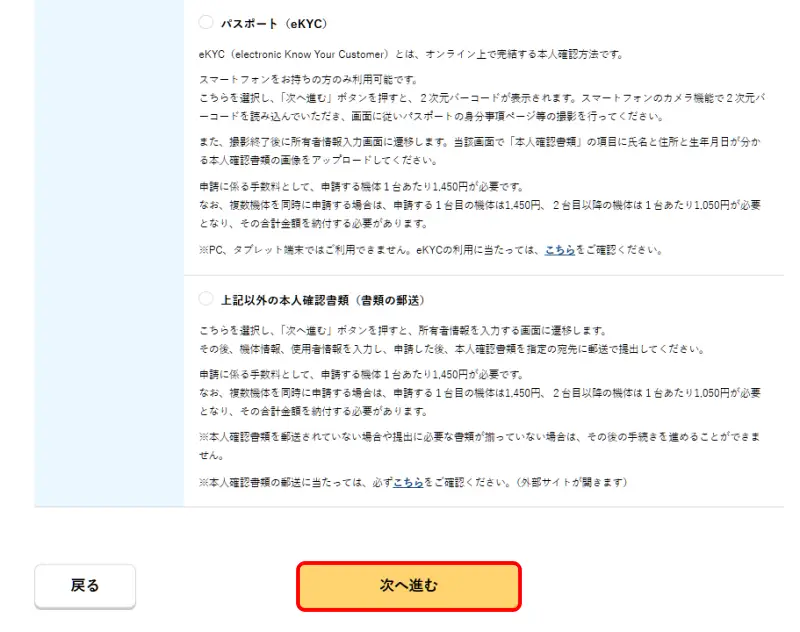
おすすめはマイナンバーカードで2次元バーコード認証を選択
マイナンバーカードを選択
2次元バーコード認証 はスマホを使用して簡単に認証することができます。
チェックを入れたら画面下の 次へ進む をクリックします。
所有者情報入力
本人確認方法の選択の次は所有者情報の入力になります。
ここでは、氏名・住所・生年月日など機体所有者の個人情報を入力します。
本人確認方法でマイナンバーカードを選択している場合、既にアカウント情報が入力されているはずです
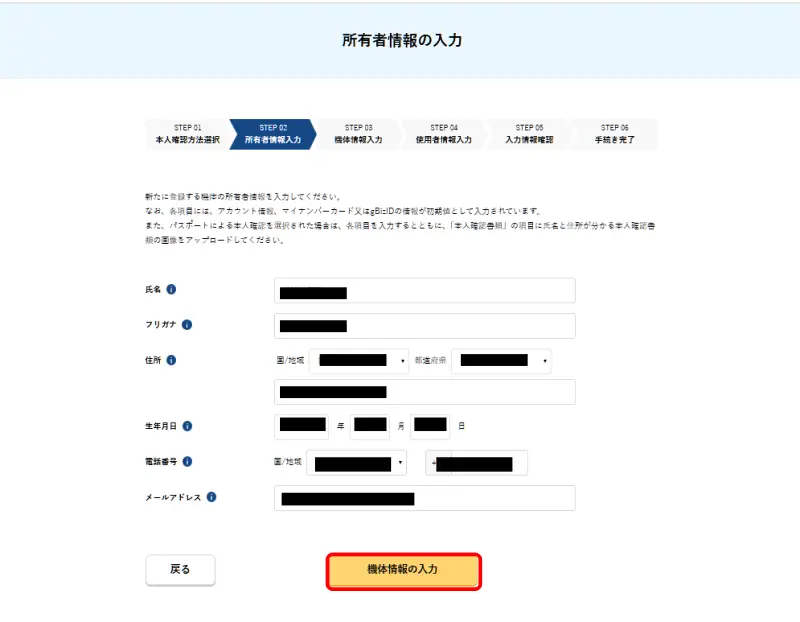
| 項目 | 詳細 |
|---|---|
| 氏名 | 機体所有者の本名 |
| フリガナ | 機体所有者の本名のフリガナ |
| 住所 | ・国/地域 日本を選択 ・都道府県 お住まいの都道府県を選択 ・下の空白に市町村番号を入力(マンション等はマンション名まで) |
| 生年月日 | 機体所有者の生年月日をプルダウンから選択 |
| 電話番号 | ・国/地域 日本を選択 連絡の取れる固定電話または携帯電話番号 |
| メールアドレス | 連絡の取れるメールアドレス |
入力情報に問題がなければ 機体情報の入力 をクリックします。
機体情報入力
所有者情報の入力の次は機体情報の入力になります。
ここでは メーカーの機体・改造した機体 または 自作した機体・その他 のいずれかを選択するようになります。
- メーカーの機体を購入または改造した機体を登録する方は メーカーの機体・改造した機体
- メーカーの機体とは製造者名・型式名のプルダウンリストに載っている機体
- 自作した機体を登録する方は 自作した機体・その他
- 製造者名・型式名のプルダウンリストに載っていない機体は 自作した機体・その他 を選択してください
今回は メーカーの機体・改造した機体 で説明していきます。
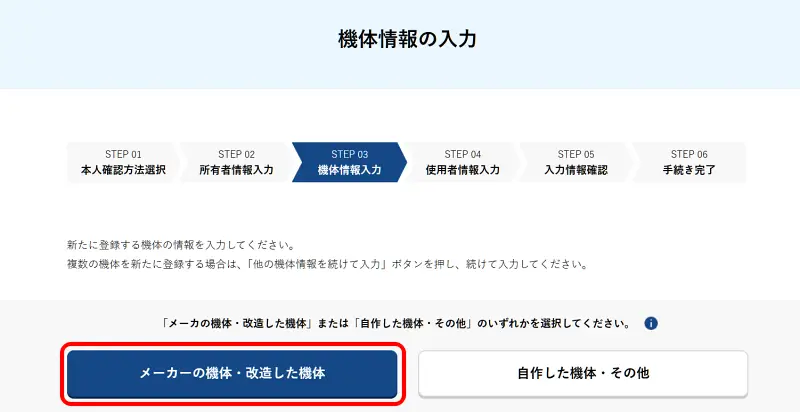
メーカーの機体・改造した機体 をクリック。
次にメーカの機体は 製造者名 のプルダウンメニューよりメーカー(製造者名)を選択します。
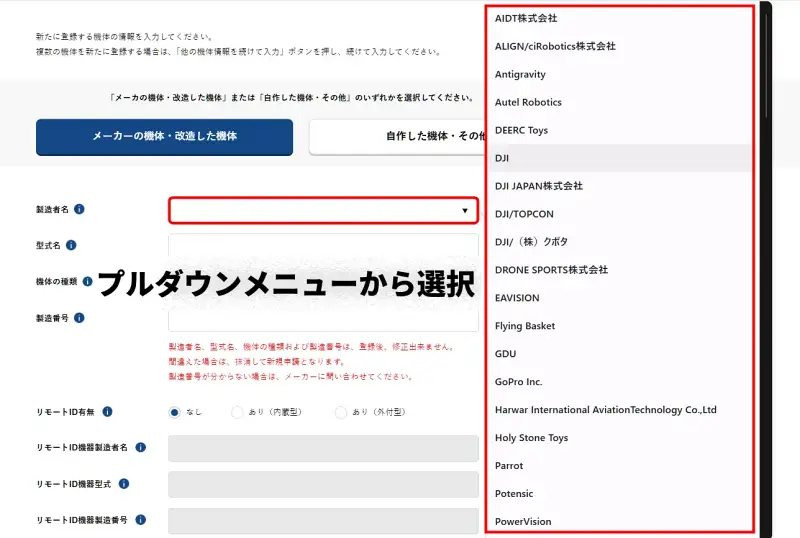
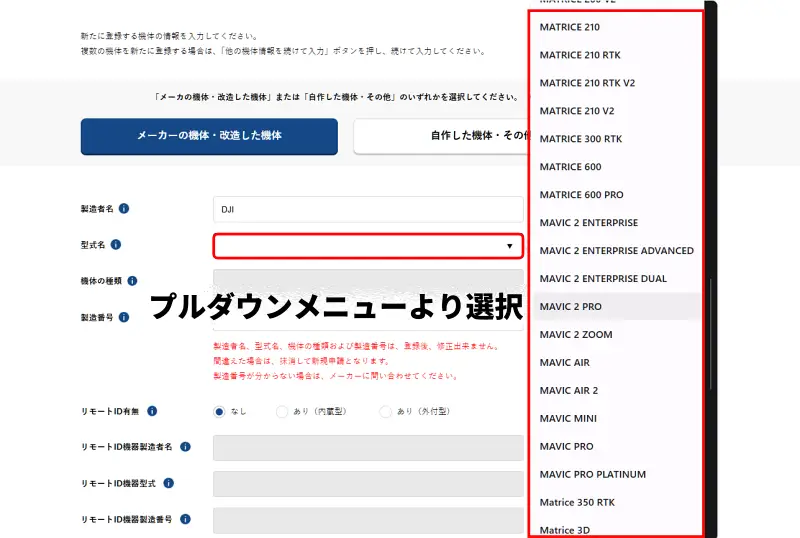
製造者名のプルダウンメニューよりメーカー(製造者名)を選択すれば、次は型式名の選択です。
選択したメーカーの機体がプルダウンメニューに表示されるので 型式名 のプルダウンメニューより登録する機体(型式名)を選択します。
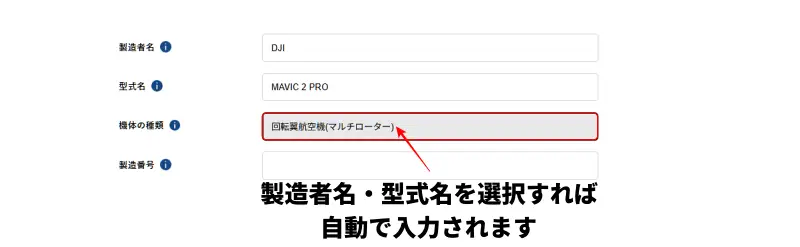
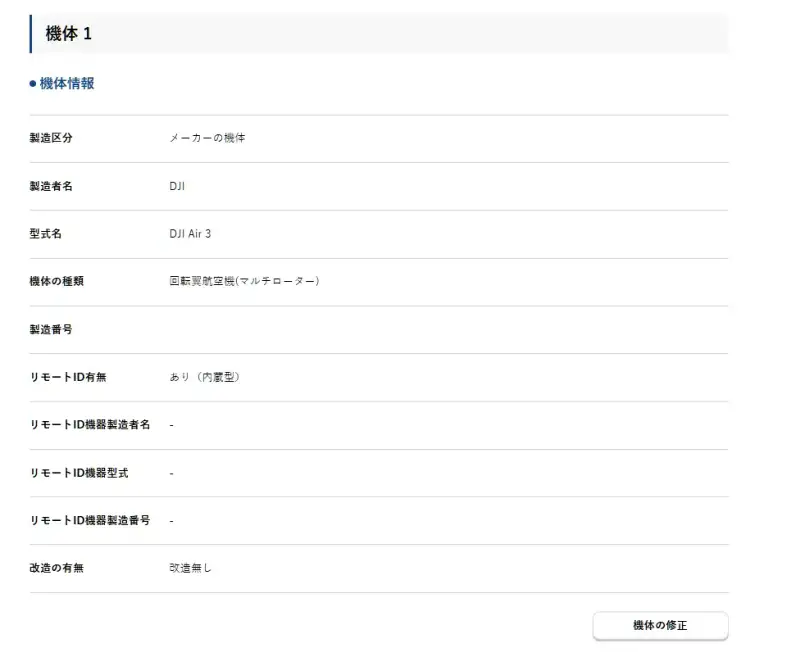
機体(型式名)を選択すると 機体の種類 の項目が入力済みになります。

私の場合
- 製造者名 DJI
- 型式名 Mavic2Pro
上記の選択で 回転翼航空機(マルチローター)と自動で入力されました
次に 製造番号 の項目で、機体の製造番号を入力します。DJIの機体であれば、バッテリー挿入口辺りを確認してください。
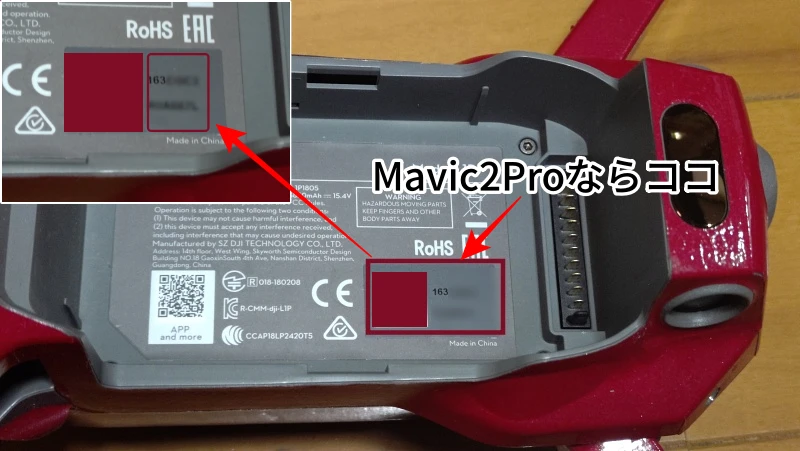
QRコードと14桁の英数字が記載されたシールを確認し入力してください。
製造番号を間違えて入力しないように!後から修正できないので、間違って入力してしまうと新規登録からやり直しになります
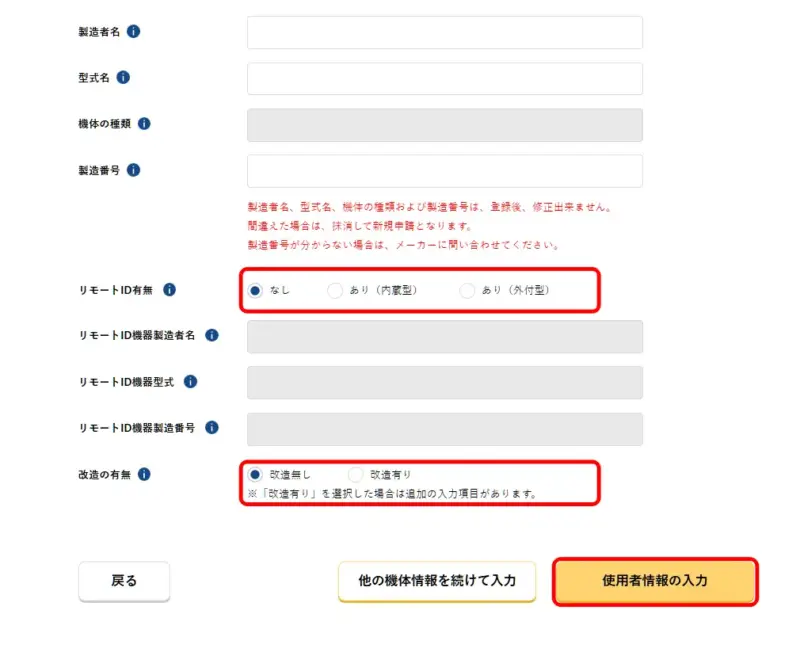
次は リモートIDの有無 の選択です。
なし・あり(内蔵型) を選択した場合、以下の3項目は無記入となります。
※あり(外付型)の場合はこちらをクリックして先へ進みます
- リモートID機器製造者名
- リモートID機器型式
- リモートID機器製造番号

最後に 改造の有無 の選択です。
改造無し であれば、ここで 使用者情報の入力 をクリックして次に進みます。
※改造有りの場合はこちらをクリックして先へ進みます
補足
この時点で他の機体を登録する予定があるなら 他の機体情報を続けて入力 をクリックして2機目以降を登録してください。
登録はまとめておこなうほうが手間が省けて、登録料も2機目以降なら安くなります。
※手数料の確認はコチラ
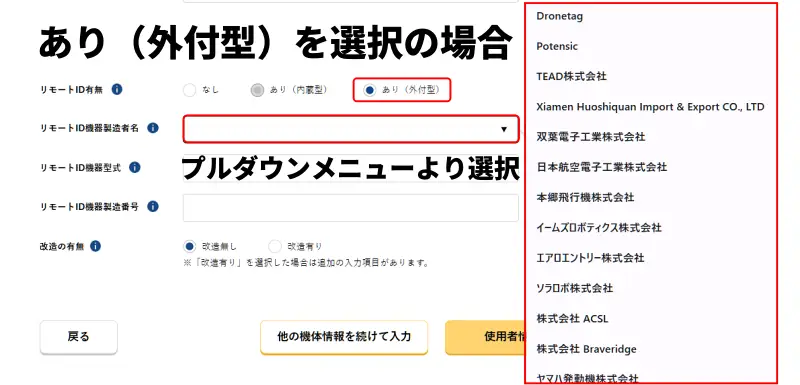
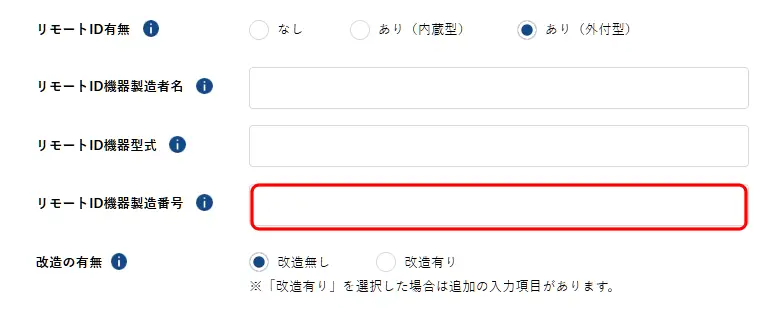
リモートID有無 で あり(外付型) を選択した場合 リモートID機器製造者名 をプルダウンメニューより選択していきます。
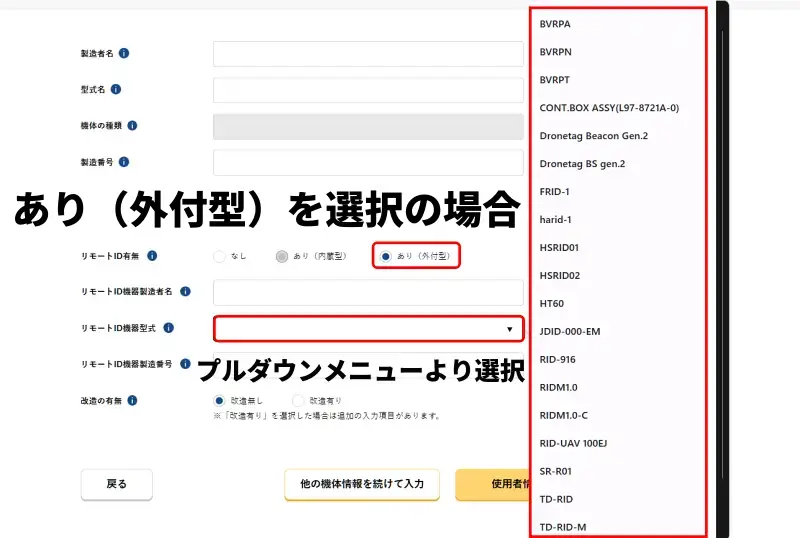
次に リモートID機器型式 をプルダウンメニューより選択します。
次に リモートID機器製造番号 を入力。最後に改造の有無を選択して 使用者情報の入力 をクリックしてください。
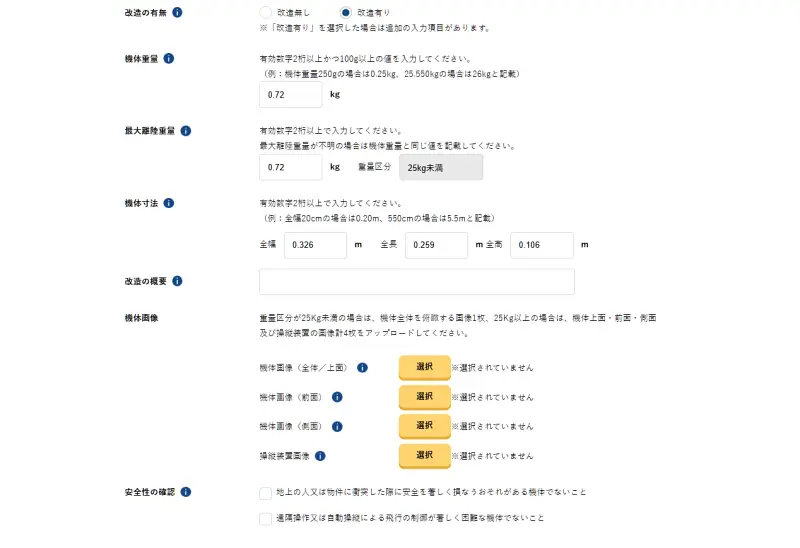
改造の有無 で 改造有り を選択した場合は詳細を入力します。
改造有りを選択すれば、以下の画面(追加の入力項目)が表示されます。
画像の添付も必要となるので準備してください。
※機体画像の項目
使用者情報入力
機体情報の入力の次は使用者情報の入力になります。
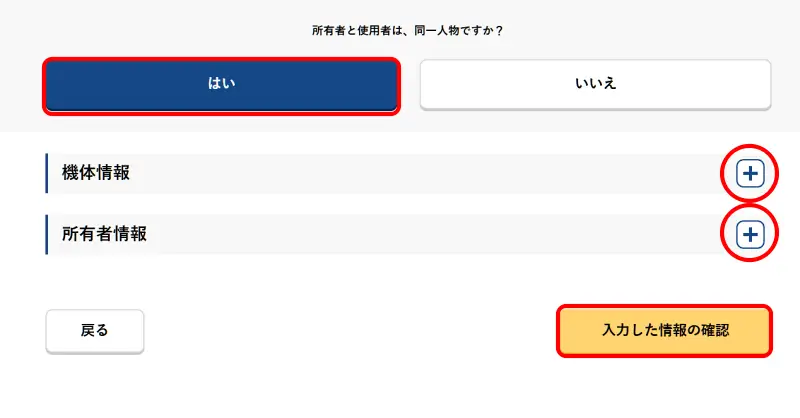
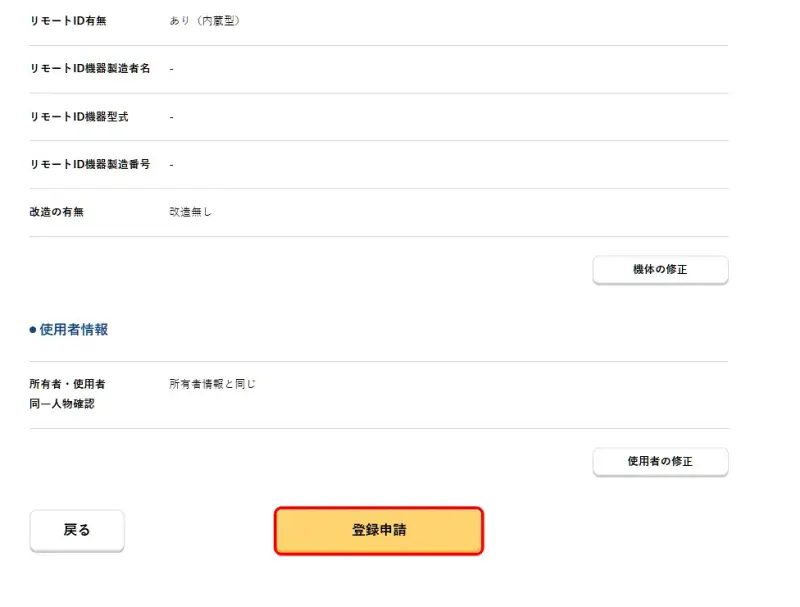
こちらの項目では、所有者と使用者が同一人物の場合は はい を選択して機体情報と所有者情報を確認します。
※いいえ の場合はこちらから先へ進みます
✙をクリックするとスライドが開き確認できるので、入力情報に間違いがなければ 入力した情報の確認 をクリックして次へ進みましょう。
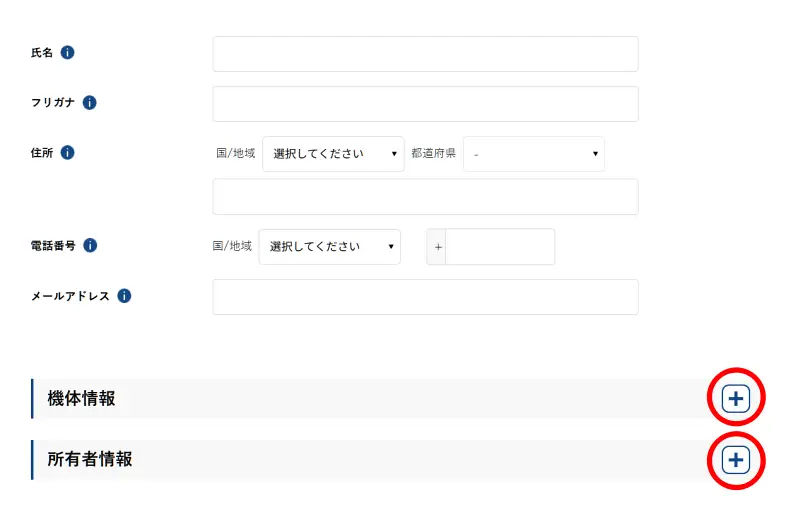
所有者と使用者が同一人物でない場合 いいえ を選択し、使用者情報を入力します。

いいえ の場合は以下の画面が表示されます。
| 項目 | 詳細 |
|---|---|
| 氏名 | 機体使用者の本名 |
| フリガナ | 機体使用者の本名のフリガナ |
| 住所 | ・国/地域 日本を選択 ・都道府県 お住まいの都道府県を選択 ・下の空白に市町村番号を入力(マンション等はマンション名まで) |
| 電話番号 | ・国/地域 日本を選択 連絡の取れる固定電話または携帯電話番号 |
| メールアドレス | 連絡の取れるメールアドレス |
それぞれの項目に使用者の情報を入力後、✙をクリックしてスライドを開き機体情報と所有者情報を確認します。
入力情報に間違いがなければ 入力した情報の確認 をクリックして次へ進みましょう。
入力情報確認
入力情報の確認では、登録に必要な入力情報に間違いがないか確認します。
所有者・機体・使用者の情報に間違いがなければ、画面一番下の 登録申請 をクリックしてください。
手続き完了
登録申請 をクリックすると、OK又はキャンセルを選択するポップアップ画面が出ます。
OKを押せば、所有者のメールアドレス宛に確認用のメールが送信されるので、画面を閉じずにメールを確認してください。
※メール認証を完了させる作業になります
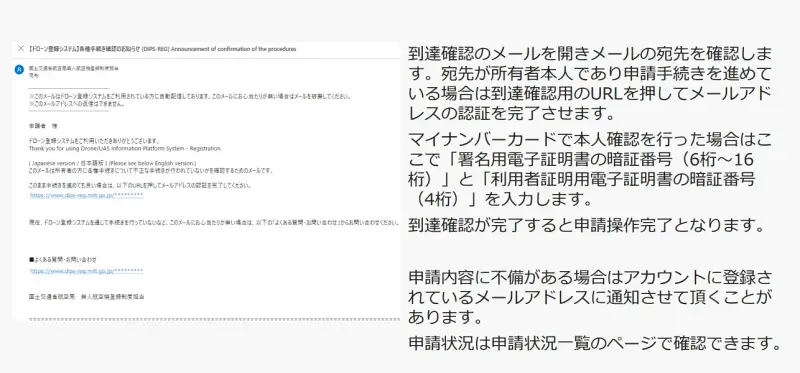
『このまま手続きを進めても良い場合は、以下のURLを押してメールアドレスの認証を完了してください。』の下のURLをクリックして認証を完了させてください。
認証完了の画面が表示されたら元の画面に戻り、マイナンバーカードとスマホ(マイナポータルAP)を準備してください。
次に2次元バーコード(QRコード)をスマホ(マイナポータルAP)で読取り、マイナンバーカードの署名用電子証明書の暗証番号を入力します。
署名用電子証明書の暗証番号は英数字6桁~16桁のものです
5回入力を間違えるとロックがかかります!慎重に入力してくださいね

入力できたら次へを押して、もう一度スマホでマイナンバーカードを読取ります。
次に2次元バーコード(QRコード)をスマホ(マイナポータルAP)で読取り、マイナンバーカードの利用者証明用電子証明書の暗証番号を入力します。
利用者証明用電子証明書の暗証番号は数字4桁のもです
3回入力を間違えるとロックがかかります!こちらも慎重に入力してくださいね
注意事項!
利用者証明用電子証明書でロックがかかると、解除するには住民票のある市町村の窓口へ足を運ぶことになります!
入力できたら次へを押して、もう一度スマホでマイナンバーカードを読取ります。
読取れたらPC画面に戻り、手続き完了画面が表示されていることを確認してください。
これで機体の新規登録は一先ず完了となります。
新規登録完了後、手数料納付番号と納付用URLが登録したメールに届くので手数料の納付をおこないましょう。
手数料納付
手数料の納付手続きや申請状況は、DIPS2.0HPの無人航空機登録申請メインメニューから確認できます。
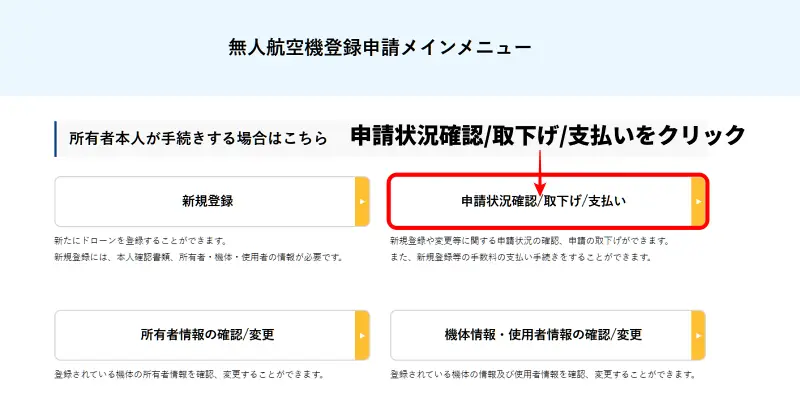
DIPS2.0HPにログインして、無人航空機登録申請メインメニューの 申請状況確認/取下げ/支払い をクリックしてください。
クリックすると申請状況一覧の画面が表示されます。
注意画像は手続完了した状態の画面で説明しています
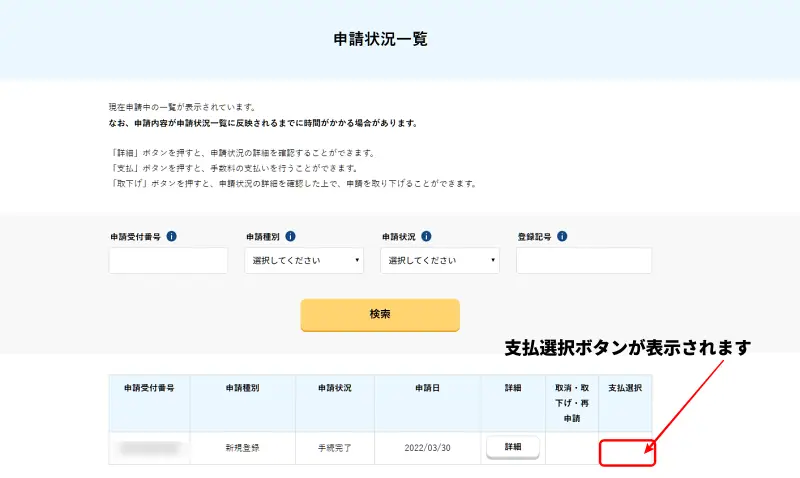
手数料の支払い段階になれば、支払選択の項目に 支払選択 のボタンが表示されるのでそちらをクリックします。
クリックすると、以下の支払方法が表示されるので
- クレジットカード
- ATM
- インターネットバンキング
どれか1つを選択して手数料の納付に進みます。
手数料の納付について詳しくは手数料の納付マニュアルをご覧ください
納付手続きが完了すれば、申請状況の項目が 手続完了 と表示されます。
完了となれば次は詳細項目の 詳細 ボタンをクリックして登録記号と登録した機体情報の確認です。
登録記号の発行
手数料の納付も完了し手続き完了となれば、登録記号が発行されます。
登録記号とは、JUから始まる12桁の英数字で登録が完了したドローン1機ごとに発行されるものです。
詳細ボタンをクリックし、申請情報詳細の機体情報欄にある 登録記号 を確認してください。
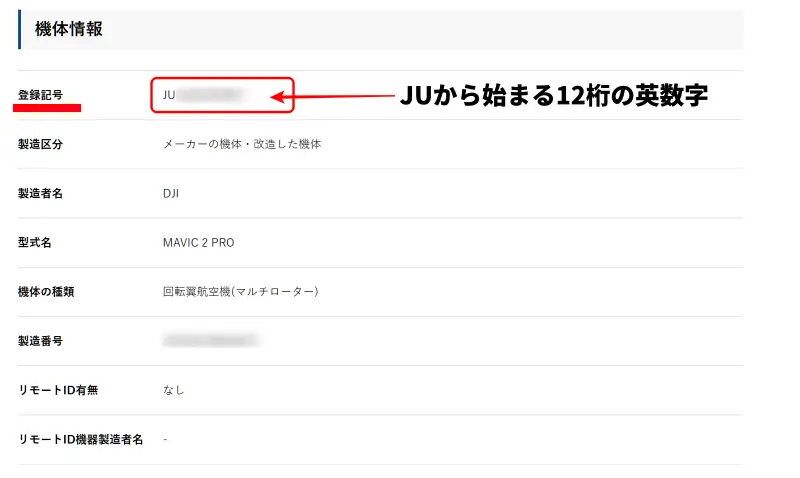
登録記号の表示
発行された登録記号はドローンの機体に表示しなくてはなりません。
表示方法は、シールやステッカーで貼りつけたり油性マジックで機体に書くなどして、鮮明に表示することが航空法で義務づけられています。
私は登録記号の表示にテプラで作成したものを貼りつけています。
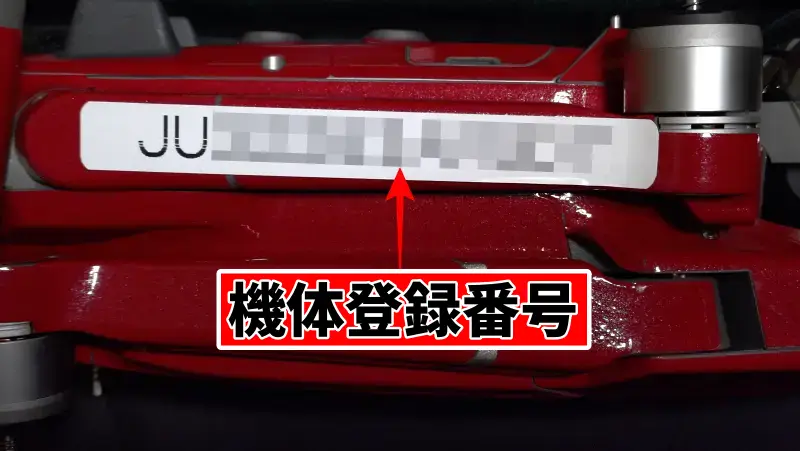
テプラなどラベルライターを使うことで、文字のサイズを正確に調整でき張替も簡単にできるのでオススメです
テプラを使えば登録記号をシールで作成、文字サイズの調整も簡単!
スマホ専用機で手軽に作成!テプラ最上位機種と同等の高精細ヘッド搭載
リモートIDの設定
リモートIDとは、ドローンの機体情報を電波で発信するために必要な機能です。
2022年6月20日以降、100g以上の機体を飛行させるには原則義務化となりました。
機体登録とあわせて、リモートIDの設定も済ませておきましょう。
事前準備
リモートID設定(書き込み)の前に以下の3点が完了していることを確認してください。
- DIPSのログインIDとパスワード(DIPS2.0アカウント開設)
リモートID書き込み時にシステムと連携させるため
DIPS2.0アカウント開設がまだの方は先に作成を済ませておきましょう
- DIPS2.0での機体登録
登録記号を発行させておく必要があるため - 最新版のアプリ
国土交通省の『DIPS APP』、またはDJIなどのメーカーアプリ(DJI Flyなど)を最新版にアップデートしておくこと
上記の3点が完了していることを確認できれば、リモートIDの設定に移りましょう。
リモートID『内蔵型』
DJIの最新機種や、リモートIDがはじめからドローン本体に搭載(内蔵)されているタイプの設定手順です。
- 機体と送信機の電源をONにする
スマホやタブレットを接続し、DJI Flyなどメーカーのアプリを立ち上げる - 設定メニューを開く
アプリ画面の『設定』(三点リーダーを確認)から 安全 の項目を選択 - リモートIDの項目を選択
『無人航空機システム リモートID』をタップ - インポート開始
『無人航空機システム リモートID』横の インポート を押すとDIPS2.0のログイン画面が開く - DIPSと連携
DIPSのログインIDとパスワードを入力し 連携に同意 を押す - 完了確認
『無人航空機システム リモートID』横に『インポート済み』や『書き込み完了』と出ればOK - メールの受信
国土交通省から『【ドローン登録システム】リモートID情報登録完了のお知らせ』のメールが届くので確認する
以上でリモートID『内蔵型』の設定は完了です。
非常に簡単に設定できるので、初めての方でも安心して設定してください。
リモートID『外付け型』
古い機体や自作機などで、別売りのリモートID機器を後から載せるタイプの設定手順です。
※私が所有するMavic2Proはコチラのタイプになります
- DIPS APPを起動
国土交通省の公式アプリ『DIPS APP』を立ち上げる - リモートID機器の電源をONにする
設定をおこなう外付け機器の電源をONにして、スマホのBluetoothをONにする - 連携メニューを選択
アプリ内のリモートID項目下にある『リモートID書き込みへ』を選択する - 登録する機体を選択
登録している機体がリスト表示されるので、設定したい機種を選択し 所有機体詳細 を押す - 機器を検索・接続
画面上にある リモートID書込 を押すと、リモートID機器が検索されるので、正しい機器を選択して OK を押す - 完了確認
機体に接続中(リモートIDを書き込み中です。そのままお待ちください)の表示から『リモートIDの書き込みが完了しました。』となれば完了です - ランプで確認
リモートID機器のランプ状態が完了になっていることも確認してください
以上でリモートID『外付け型』の設定は完了です。
こちらも簡単に設定できるので、初めての方でも安心して設定してください。
手頃な価格と Amazonおすすめ にもなっているリモートID機器はコチラ
FAQ
ドローンの機体登録は、2022年から義務化された「車のナンバープレート取得」のような手続きです。
慣れないと戸惑うポイントがいくつかあるので、特につまずきやすい項目をQ&A形式でまとめました。
事前準備のつまずきポイント
本人確認の方法はどれが一番ラクですか?
スマートフォンとマイナンバーカードを使う方法が一番スムーズです
PCだけで完結させようとすると、カードリーダーという専用の機械が必要になったり、郵送でのやり取りが発生して時間がかかったりします。スマホのDIPSアプリでカードを読み取るのが、費用も安く最短で終わるコツです。
自分のドローンが「リモートID」対応かどうかわかりません
メーカーの公式サイトか、DIPS内の「内蔵型リモートID適合機種一覧」を確認してください
最近の主要なドローン(DJI製など)は、最初から「リモートID」という発信機が中に入っています。これが入っていない古い機種や自作機の場合は、外付けの小さな機械(数千円~数万円します)を別途買う必要があるので、購入前に必ずチェックしましょう。
入力作業のつまずきポイント
「機体の製造番号(シリアルナンバー)」はどこに書いてありますか?
バッテリーを外した内側や、外箱のバーコード付近に書かれていることが多いです
「S/N:」から始まる英数字の羅列を探してください。カメラのシリアル番号や、リモートIDの番号と間違えて入力すると審査で落とされるため、二度手間にならないよう注意が必要です。
「改造」の有無を聞かれましたが、プロペラガードを付けた場合は「あり」ですか?
プロペラガードなどの取り外し可能なアクセサリーは「改造」には含まれません。
基板をいじったり、プログラムを書き換えたり、構造を根本から変えたりした場合のみ「あり」を選択します。判断に迷う程度の付属品であれば、基本は「なし」で大丈夫です。
支払い・完了後のつまずきポイント
申請したのに「手続き完了」のメールが来ません
「手数料の支払い」を忘れていませんか?
申請ボタンを押しただけでは終わりません。国が内容を確認した後、「手数料を払ってください」という案内メールが届きます。マイページからクレジットカード等で支払いを済ませるまでは、手続きが止まったままになります。
登録が終わったら、すぐに飛ばしていいですか?
「登録記号」を機体に表示し、「リモートID」の設定をしてからにしましょう。
登録が完了すると「JU」から始まる番号が発行されます。これをテプラやマジックで機体の目立つ場所に書く(または貼る)必要があります。また、スマホアプリなどを使って、機体に自分の登録情報を書き込む作業も必要です。
最後に、これだけは間違えないでください!
- 名前の表記
マイナンバーカード等の公的書類と一文字でも違う(例:斉藤と齋藤)と、審査が通りません - メールの確認
迷惑メールフォルダに「手数料支払い案内」が入っていないか、こまめに確認しましょう
まとめ
ドローンを購入したら機体登録はすぐにおこないましょう。
この記事は前回の記事で解説したアカウント作成後におこなう、【DIPS2.0で機体登録の申請からリモートID設定】までを解説してきました。
機体登録の大きな流れは、機体登録申請、手数料納付、登録記号発行の3つです。
そして実際に飛ばすまでに『リモートIDの設定』までを完了させることが必須となります。
あなたはこの記事の手順通りに進めることで、難しく思える『航空法』のルールをしっかりとクリアすることができます。
正しく登録した機体で、堂々とドローンライフを楽しんでいきましょう。
必ず守って!
100g以上のドローンを屋外で飛行させるには、機体登録を必ずおこなうことが義務付けられています。
※2022年6月20日より国土交通省への機体登録が義務化されました
またリモートIDの設定もあわせて義務化となっているので、忘れずにまとめて登録するようにしましょう!
法律で定められているため、違反すると厳しい罰則が科せられる可能性があり注意してください。
- 50万円以下の罰金または1年以下の懲役
航空法やルールについてもっと詳しく学びたい方は以下の記事をご覧ください。
おすすめ記事
ここまでくればいよいよフライトですね!
でも、あと1つだけ屋外で飛ばす前におこなってほしいルーティンがあります。
それはドローンを飛ばすときの最終ステップで義務化されている『飛行計画の通報』です。

なんだか手続きが難しそう
と不安に思うかもしれませんが、実はコツさえつかめばスマホからたったの5分で終わらせることができるんです!
- 画像を見ながら進めるだけ!迷わないステップ解説
- 出かけた先でも大丈夫!スマホで操作のコツ
- これだけで安心!ルールを守って堂々と飛ばす方法
楽しいドローンを100%安心フライトにするために、ぜひサクッと確認してくださいね
飛ばすだけでも楽しいドローン。でも、空からの視点をマスターするとその楽しさは100倍に広がります。
私がこれまでに訪れた空撮スポットの必須情報をギュッと詰め込みました。
最高のシャッターチャンスを逃さないように、ぜひこちらのまとめ記事もチェックしてくださいね。
空撮スポットまとめ もっと楽しく、もっと綺麗に。ドローンの新世界へ