
ドローンを飛ばすための必須ステップ「DIPS 2.0」への登録。
「パソコンがないとできないの?」「スマホだと操作が難しそう…」と足踏みしていませんか?
実は、今のシステムはスマホ一台で誰でも簡単に登録が可能です!
この記事では、初心者の方でも迷わないよう、難しい言葉を使わずに具体的な手順を優しく解説します。
この記事を読めば、面倒な国への手続きもあっという間に完了。
登録の壁をサクッと乗り越えて、堂々と大空へドローンを飛ばしましょう!
自己紹介
私のことを簡単に紹介させてください。
- 活動拠点 主に兵庫県内
- 愛機 DJI Mavic 2 Pro
YouTubeにドローンチャンネルも開設しているので、そちらもご視聴ください
なおさんのドローンチャンネル ←空撮動画を公開中
登録を始める前に準備する【5つのアイテム】
今から紹介する【5つのアイテム】を手元に用意しておけば、DIPS2.0の登録がスムーズになります。
この5つが揃っていれば作業の途中で「あれがない!」と慌てることがありません。
1.マイナンバーカード
「あなた自身の証明」をするために、2026年現在はこれが一番早くて簡単です。
2.登録するドローンの機体情報
国に「このドローンを使います」と教えるための情報です。
機体名や機体の製造番号等が登録時に必要となります。
3.メールアドレス(普段使っているもの)
国のシステムにログインするための「自分のアカウント(ID)」を作るときに使います。
登録完了の有無など、大事な通知が届くので、普段使っているメールアドレスを準備してください。
4.クレジットカード
登録には、国へ払う「手数料」が必要です。
支払方法は複数ありますが、クレジットカードならその場ですぐに支払いが完了し、登録が早く終わるのでおすすめです。
5.スマートフォン(マイナンバーカードが読み取れるもの)
マイナンバーカードを読み取るために使います。
パソコンで作業する場合でも、本人確認の時だけスマホを使うととてもスムーズです。
あらかじめ「マイナポータル」というアプリを入れておくとさらに完璧です。
マイナンバーカードの読み取りと設定については マイナンバーカード情報連携の手順 で解説しています
DIPS2.0 アカウント開設【5つのステップ】
ドローンの機体登録や所有者情報などをおこなうには、アカウントを開設しなくてはなりません。
ドローン情報基盤システム2.0(DIPS2.0)のHPより、個人(または法人)アカウントを開設しましょう。
わかりやすく5つのステップで登録手順を説明していきます。
ドローン情報基盤システム2.0(DIPS2.0)へアクセス
ドローン情報基盤システム2.0を利用するには、パソコンまたはスマートフォンを使いアクセスします。
パソコン、スマートフォンそれぞれが対応している『OS』と『ブラウザ』は以下の通りです。
パソコンを利用する場合
OS
- Microsoft Windows11 21H2
ブラウザ
- Google chrome(106以降)
- Microsoft Edge(106以降)
OS
- macOS Monterey 12.6
ブラウザ
- Google Chrome(106以降)
- Safari(16 移行)
スマートフォン・タブレットを利用する場合
OS
- Android 12
ブラウザ
- Google Chrome(106以降)
OS
- iOS 16.0.1
※iPadOSを搭載したタブレット端末は動作保証の対象外となります
ブラウザ
- Safari 16 移行
ドローン情報基盤システム 動作保証環境 こちらでも確認できます
下のリンクよりドローン情報基盤システムへアクセスできます。
ログイン・アカウントの作成
DIPS2.0公式サイトへアクセスすると以下のページが表示されます。
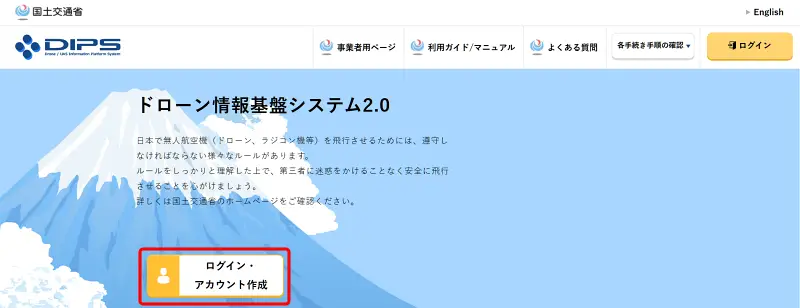
画面向かって左下の ログイン・アカウント作成 をクリックします。
クリックすると以下のページが表示されます。
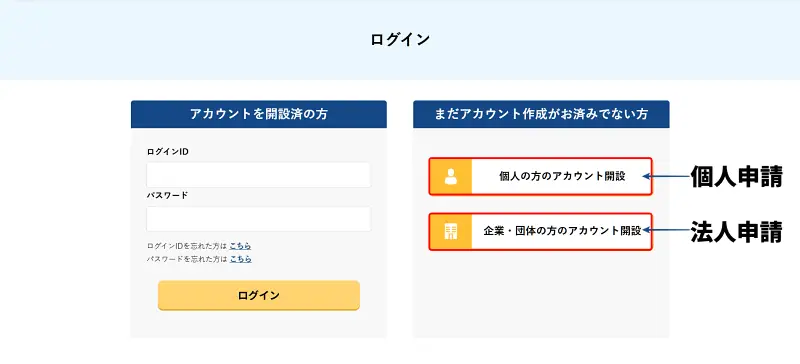
- 個人申請の方は 個人の方のアカウント開設 をクリック
- 法人申請の方は 企業・団体の方のアカウント開設 をクリック
どちらかをクリックすると以下のページが表示されます。
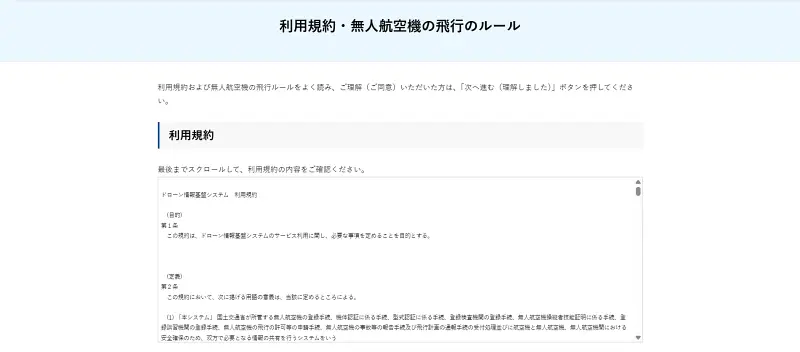
利用規約の項目は、最後までスクロールしてください。
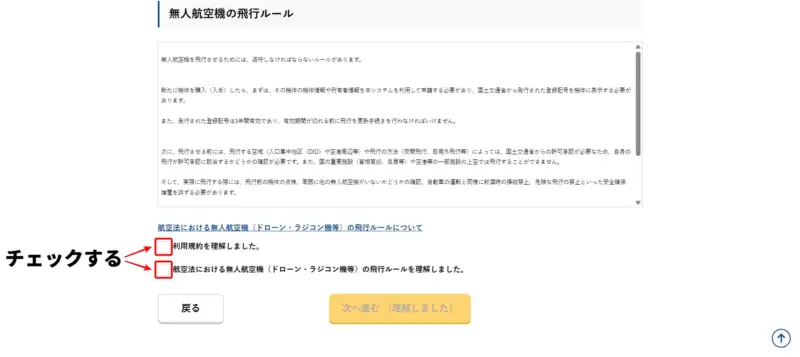
無人航空機の飛行のルールは 航空法における無人航空機(ドローン・ラジコン機等)の飛行ルールについて をクリックしてください。
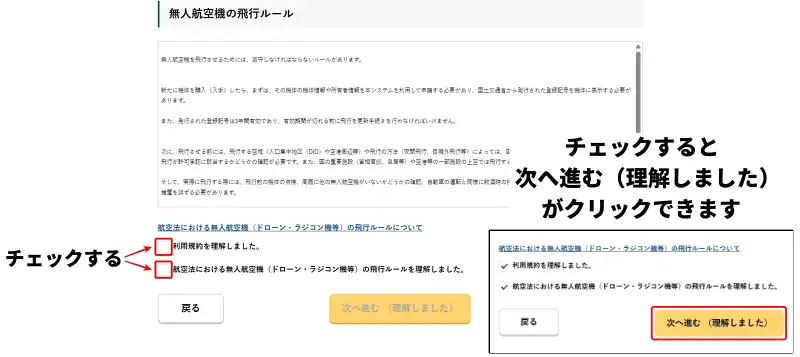
利用規約は最後までスクロールさせ、無人航空機の飛行のルールはリンクをクリックすることで、チェックができる仕様になっています。
個人
個人の方のアカウント開設 をクリックすれば以下のページが表示されます。
個人情報を入力していきます。あなたの情報を間違いなく入力してください。
必要事項を入力できれば、画面下の 確認 をクリックします。
マイナンバーカード情報連携は必須ではありませんが、機体登録時にマイナンバーカードを利用するなら先に登録しておくと、本人確認が楽になります。
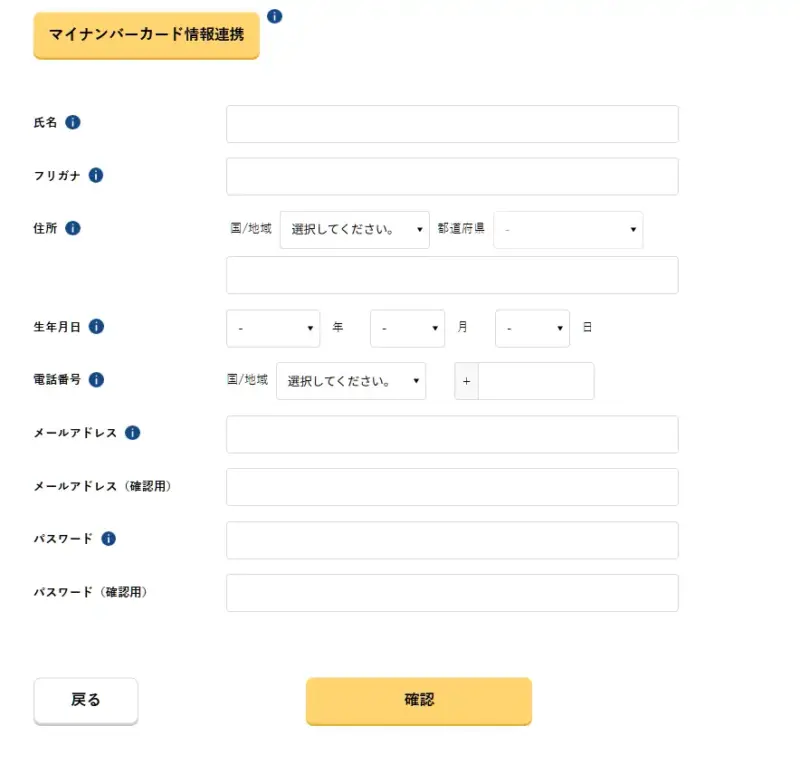
| 項目 | 詳細 |
|---|---|
| 氏名 | あなたの本名 ※「氏」と「名」の間に全角スペースもしくは半角スペースを入れて入力してください |
| フリガナ | あなたの本名のフリガナ ※「氏」と「名」の間に全角スペースもしくは半角スペースを入れて入力してください |
| 住所 | ・国 日本を選択 ・都道府県 お住いの都道府県を選択 ・下の空白に市町村番号を入力(マンション等はマンション名まで) |
| 生年月日 | あなたの生年月日をプルダウンから選択 |
| 電話番号 | 連絡の取れる固定電話または携帯電話番号 |
| メールアドレス | 連絡の取れるメールアドレス |
| パスワード | 半角英数字・記号を使い、8文字以上32文字以下で作成 |
法人(個人事業主)
企業・団体の方のアカウント開設 をクリックすれば以下のページが表示されます。
必要事項を入力します。
必要事項を入力できれば、画面下の 確認 をクリックします。
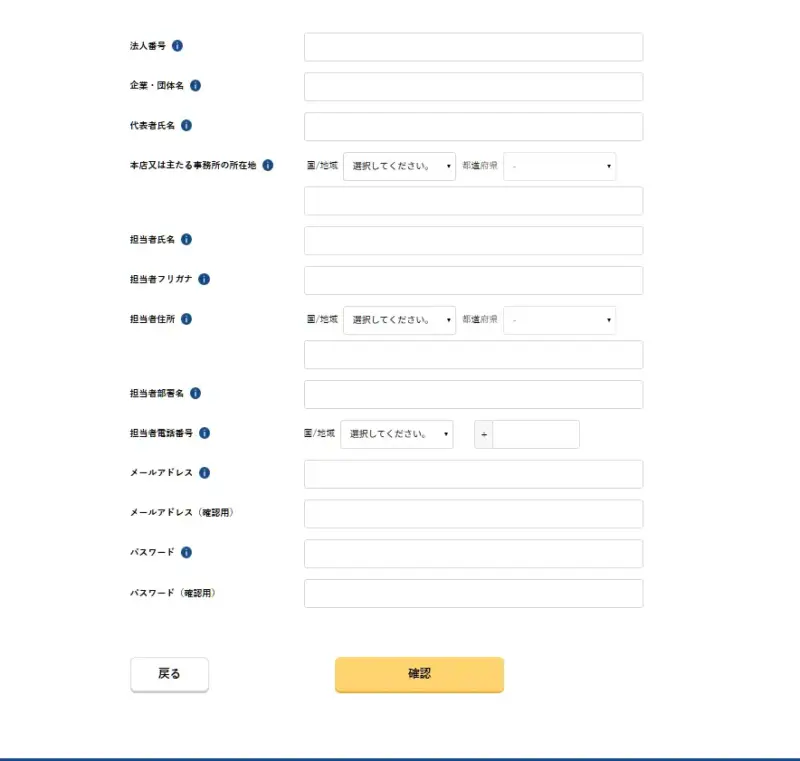
| 項目 | 詳細 |
|---|---|
| 法人番号 | 企業・団体の法人番号(13桁)を入力 |
| 企業・団体名 | 登記されている本店又は主たる事務所の名称を入力 |
| 代表者氏名 | 店又は主たる事務所の代表者名を入力 ※「氏」と「名」の間に全角スペースもしくは半角スペースを入れて入力してください |
| 本店または主たる事務所の所在地 | 登記されている本店又は主たる事務所の所在地を入力 |
| 担当者氏名 | 企業・団体の担当者様の氏名を入力 |
| 担当者フリガナ | 企業・団体の担当者様のフリガナを全角カナで入力 ※「氏」と「名」の間に全角スペースもしくは半角スペースを入れて入力してください |
| 担当者住所 | 担当者様の属する事務所等の住所が、「本店又は主たる事務所の所在地」と同じ場合は、同一の住所を入力 異なる場合は、担当者様の属する事務所等の住所を入力 |
| 担当者部署名 | 担当者様の属する支店名、部署名を入力 |
| 担当者電話番号 | 企業・団体の代表電話番号ではなく、担当者様と連絡のとれる電話番号を入力 |
| メールアドレス | 企業・団体の担当者様と連絡のとれるメールアドレスを入力 |
| パスワード | 半角英数字・記号を使い、8文字以上32文字以下で作成 |
マイナンバーカード情報連携の手順
マイナンバーカード情報連携ボタンをクリックすれば以下の画面が表示されます。
スマートフォンで読み取る場合は 2次元バーコード認証 ボタンをクリックしてください。
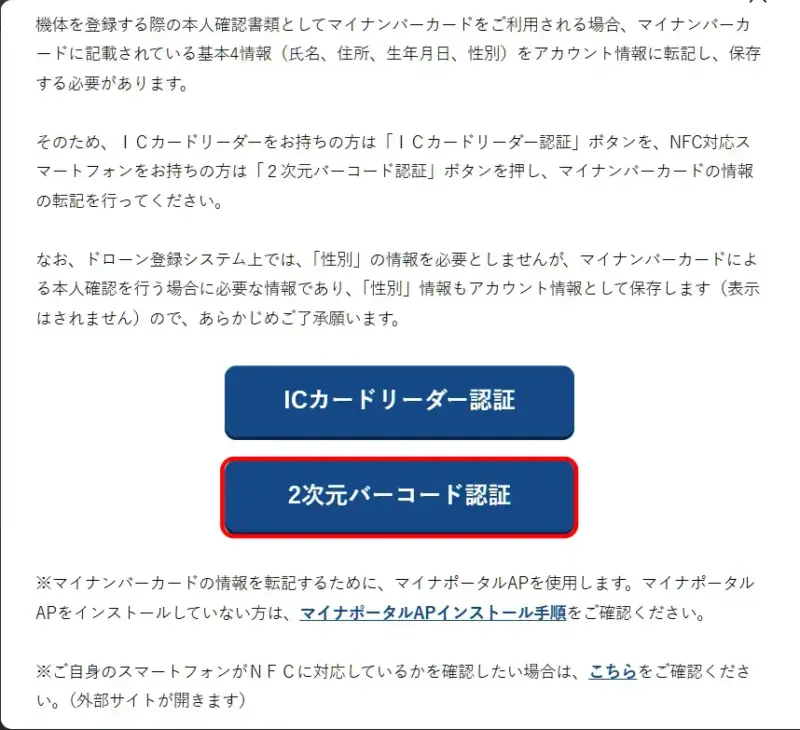
クリックすれば以下のページが表示されます。
マイナポータルAPを起動し、画面に表示されたQRコードを読み込んでください。
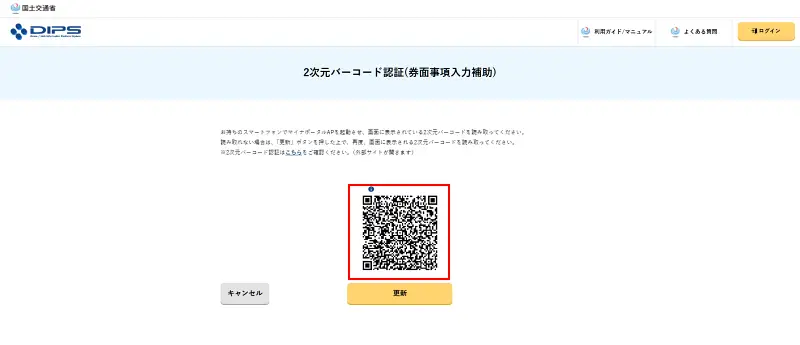
マイナポータルAPを起動させると以下の画面になります。
画面一番下の読取りをクリックしてください。
※登録・ログイン及びログインせずに利用ボタンは触らなくてもOKです
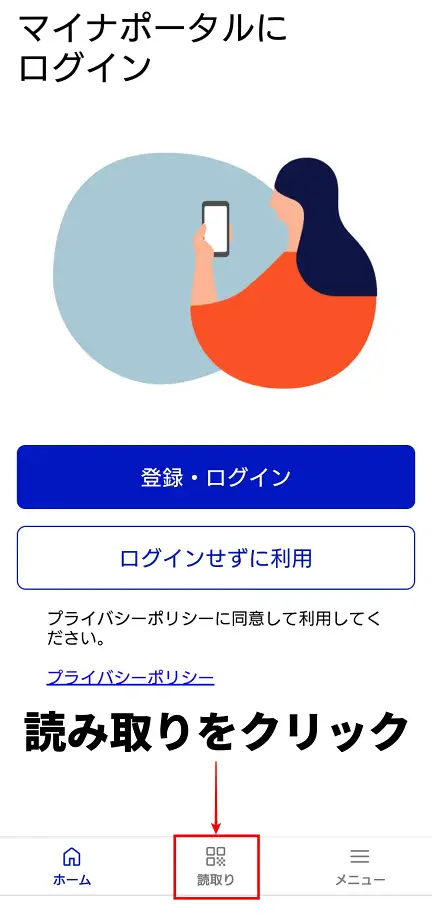
QRコードを読込むと以下の画面になります。
4桁のパスワードを入力すれば次へボタンが押せるようになります。
※券面事項入力補助用のパスワードとは、カードを作った時に設定した「数字4桁」の番号です

入力した4桁の番号が認証されると以下の画面が表示されます。OKを押して先に進んでください。
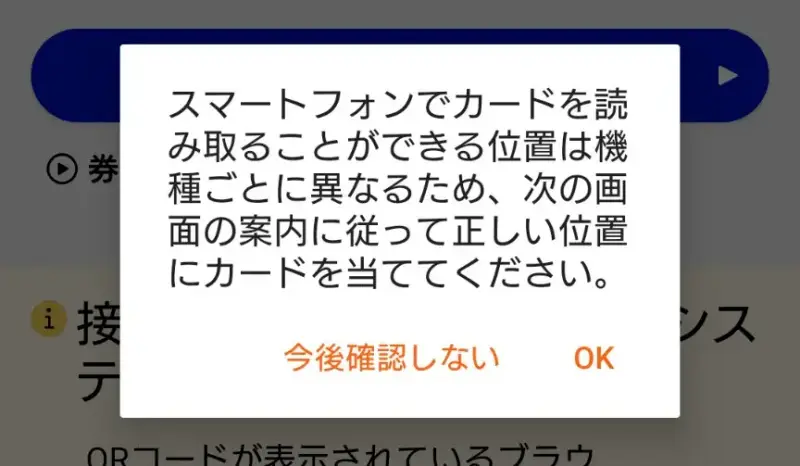
OKを押せば以下の画面が表示されます。
スマートフォンの背面にマイナンバーカードを密着させて、読取位置を調整してください。
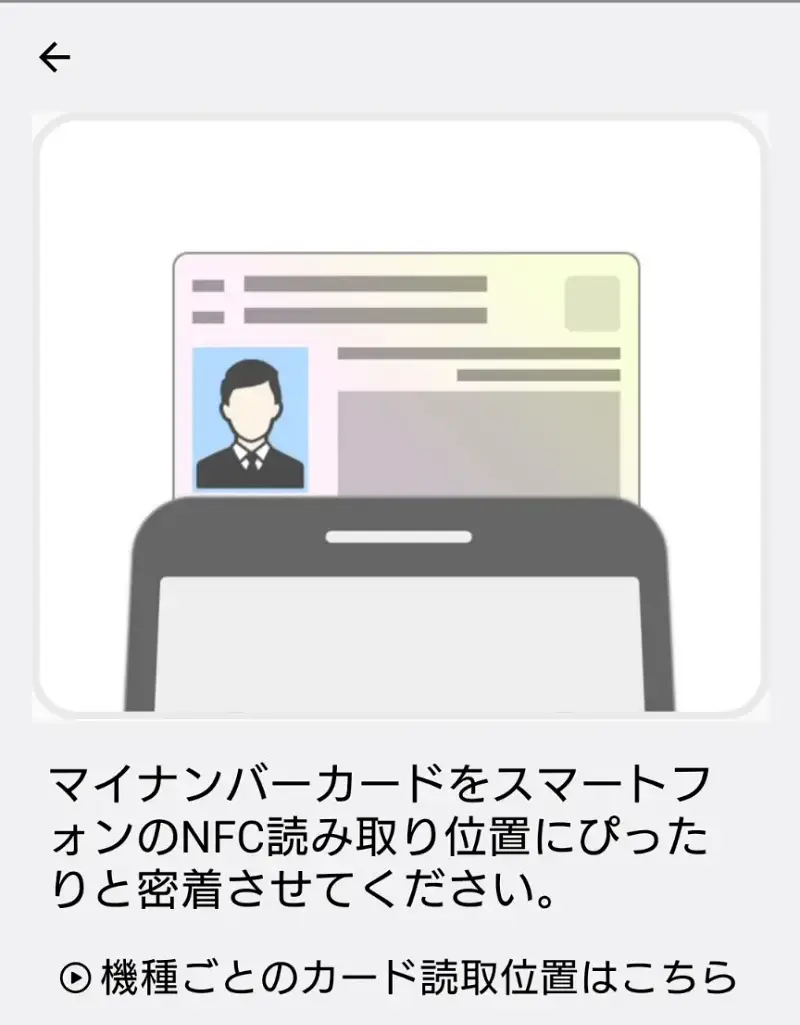
無事にマイナンバーカードが読取れたら、PCの画面を確認してください。
個人情報入力画面に、あなたの氏名と住所、生年月日が連携され自動で入力されているはずです。
これで、マイナンバーカード情報連携は完了しました。おつかれさまです。
スマートフォンで申請して、登録をおこなう手順は以下のリンク先も参考になります。
入力内容を確認して開設
上記の項目で必要事項を入力し 確認 をクリックすれば以下のページが表示されます。
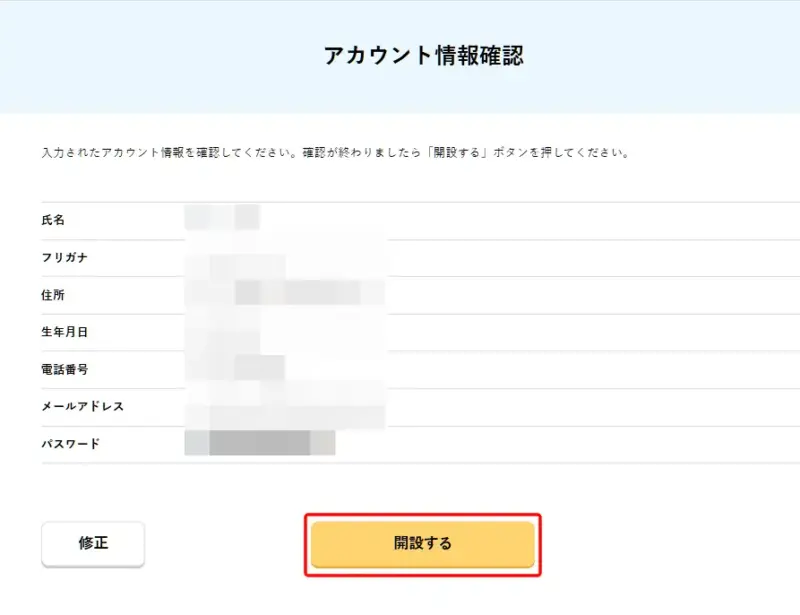
入力内容に間違いがなければ 開設する をクリック。クリックすれば以下のページが表示されます。
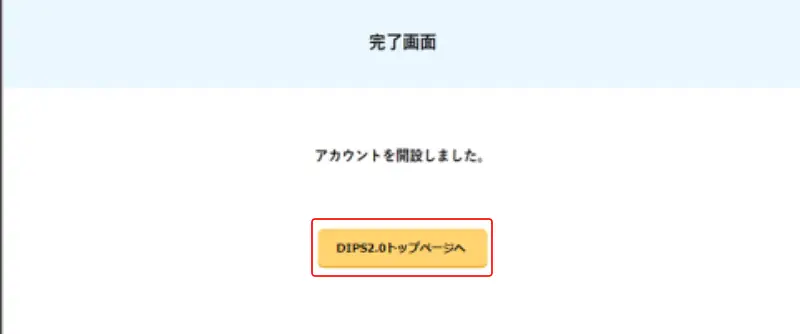
おつかれさまでした!これでアカウント開設は完了です。ドローン情報基盤システムのトップページへ戻ってください。
メールを確認
アカウント開設時に登録したメールアドレス宛に、『国土交通省無人航空機登録制度担当』からメールが届きます。
メールの件名は『【ドローン情報基盤システム】アカウント開設完了のお知らせ』となっています。
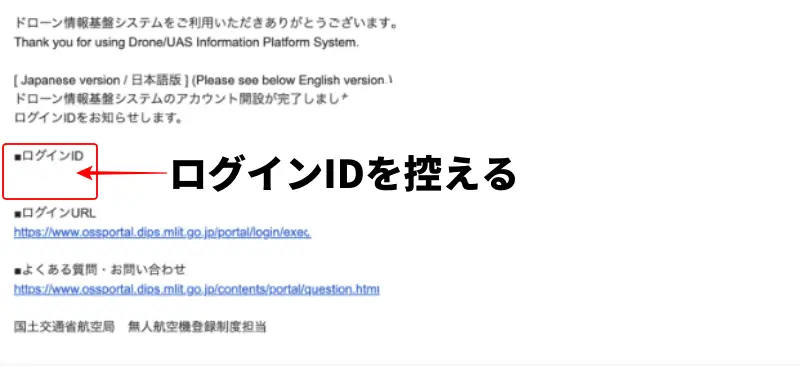
メールの中ほどに ログインID と記載された欄があります。そのログインIDを忘れないようにしてください。
できればどこかに控えておくなど、アカウント開設時に設定したパスワードと一緒に管理しておきましょう。
公式サイトよりログイン
公式サイトのトップページへアクセスし、画面向かって右上のログインをクリック。
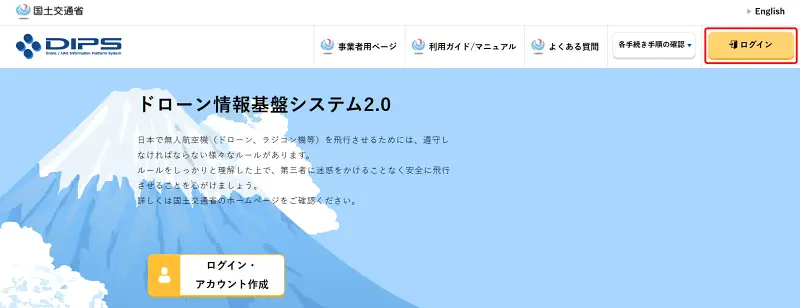
クリックすればアカウント作成時と同じログインページが表示されます。
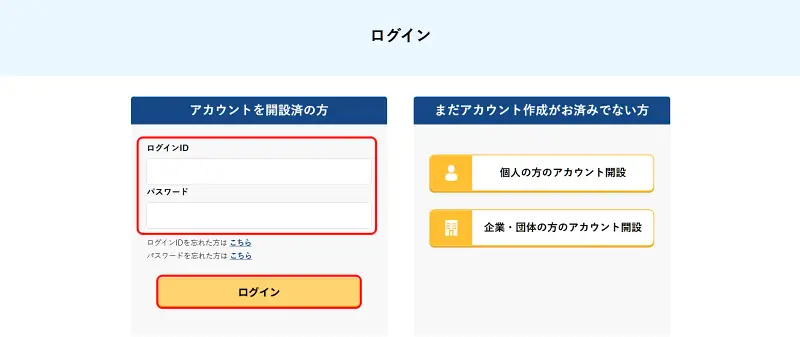
メールに記載されていたログインIDと設定したパスワードを入力したら、下の ログイン ボタンをクリック。
クリックすれば以下のようにページが表示されます。
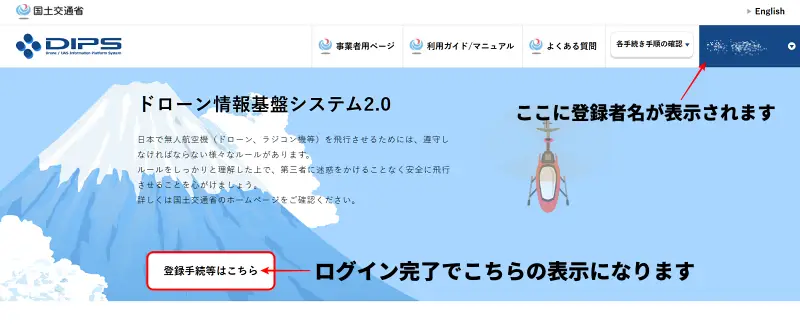
上記の画面になっていればログイン完了です。
アカウント開設おつかれさまでした!
FAQ
よくある質問を、専門用語を避けながら分かりやすく解説します。
DIPS2.0で何ができるの?
主に以下の4つの手続きができます。
- 機体の登録
「このドローンは私のものです」と国に届けること - 飛行の許可申請
街中や夜間など、特別なルールが必要な場所で飛ばす許可をもらうこと - 飛行計画の通報
「いつ、どこで飛ばすか」を事前にネット上の地図に登録して、他の操縦者と情報を共有すること - 飛行日誌の作成
飛ばした記録や点検の記録をつけること(現在は義務化されています)
- 機体の登録
ログインするのに「マイナンバーカード」は絶対必要?
アカウントを作るだけなら不要です。
ただし、機体の登録をする際の「本人確認」でマイナンバーカードを使うと、手続きが一番早く終わり、手数料も安くなります。
カードがない場合は、運転免許証やパスポートでも手続き可能です。どんなドローンでも登録が必要なの?
重さが100g以上のドローンはすべて登録が必要です。
100g未満のトイドローン(おもちゃのドローン)は登録不要ですが、飛ばす場所のルール(公園の規則など)は守る必要があります。登録にはお金がかかるの?
はい、手数料がかかります。
手続きの方法によって金額が変わりますが、オンラインでマイナンバーカードを使えば1台900円(2026年現在)と、最も安く済みます。
紙の書類で申請すると2,400円ほどかかるため、ネット申請がお得です。「包括申請(ほうかつしんせい)」って何?
簡単に言うと、「1年間、日本全国どこでも飛ばしていいですよ(一部を除く)」という、まとめ買いのような許可のことです。
いちいち「明日の14時にあそこの公園で飛ばします」と申請しなくて済むので便利ですが、趣味で飛ばす場合はこの申請が使えないというルールがあるので注意してください。飛ばす前に毎回何かしないといけないの?
はい、「飛行計画の通報」が必要です。
これは、DIPS2.0の地図上で「今からここで飛ばします」と登録する作業です。
これをしないと、他のドローンと空でぶつかる危険があるため、法律で義務付けられています。申請中に「戻る」ボタンを押したらエラーに!
DIPS2.0は、ブラウザの「戻る」ボタンを使うとエラーが起きやすい仕組みになっています。
画面内にある「戻る」や「次へ」のボタンを必ず使うようにしてください。
もしエラーで動かなくなったら、一度ログアウトしてやり直すのが一番の近道です。昔の「DIPS」や「FISS」のアカウントは使える?
はい、以前のシステム(DIPS 1.0など)のアカウントを持っている方は、それを引き継いで使うことができます。
登録なしで飛ばすと「50万円以下の罰金」!?
今すぐスマホで機体登録を始めましょう。「後でいいや」と思っているうちに、うっかり外で飛ばしてしまうのが一番の危険です。
機体登録をせずにドローンを屋外で飛ばすと、厳しい罰則(50万円以下の罰金など)が科せられる可能性があります。
登録手続きは、スマホからであれば最短10分〜15分程度で完了します。
この記事を読み終わったら、すぐに手元のスマホで「DIPS 2.0」へアクセスし、アカウント作成からスタート。
「正しく飛ばす」という安心を、今すぐ手に入れましょう!
おすすめ記事 次にするべき「2つのステップ」
アカウントの開設、本当にお疲れ様でした!これでドローンを安全に楽しむための「最初の扉」が開きました。
DIPS2.0のアカウントが準備できたら、外で飛ばすまでにあと2つのステップがあります。
順番に進めていけば大丈夫ですので、ひとつずつクリアしていきましょう!
ステップ1 ドローンの【機体登録】をしよう
ドローンを手に入れたら、まず最初にやらなければならないのが『機体登録(国への登録)』です。
「お役所手続きだから申請するのが難しそう・・・・・・」と思っていませんか?
実は、いつも使っているスマホがあれば誰でもサクッと終わらせることができるんです!
- 画像付きで次に進むボタンが一目でわかる
- スマホを使い手元でパパっと進めるための手順
- これだけで安心!ルールを守って堂々と飛ばすための第一歩
初心者の方に向けて1つずつ丁寧に進め方をまとめました。大切なドローンを早く飛ばすために、今すぐチェックしてください。
ステップ2 飛ばす前に【飛行計画】を通報しよう
機体の登録が終わったら、実際に外で飛ばす前日までに「いつ・どこで飛ばすか」を国に知らせる「飛行計画の通報」を行います。
こちらもスマホから5分ほどで簡単に完了します。初飛行の前に必ずチェックしておきましょう!
初飛行の前に スマホで5分!DIPS2.0で飛行計画通報のやり方ガイド